
Конфиденциальность
Потеряю ли я фотографии, если удалю приложение-фотохранилище?
Вы можете потерять фотографии, которые хранятся только внутри приложения. Перед удалением или переустановкой проверьте возможности резервного копирования, синхронизации, экспорта и восстановления.
Удаление приложения с личным хранилищем может безвозвратно удалить фотографии и видео, которые существуют только внутри этого приложения. Медиафайлы, уже экспортированные в «Фото», «Файлы», на компьютер или в проверенную резервную копию, должны сохраниться в этом отдельном месте. Учётная запись синхронизации или облачная резервная копия могут сделать восстановление возможным, но нельзя полагаться на их наличие без проверки: переустановка приложения восстанавливает программное обеспечение, но не обязательно его личную медиатеку. Прежде чем что-либо удалять, выясните, где находятся оригиналы, создайте вторую копию вне приложения, откройте несколько экспортированных файлов и уточните инструкции по восстановлению для самого приложения.
Остановитесь, если в хранилище находится единственная копия
Не удаляйте приложение, не очищайте его данные, не стирайте данные телефона и не сдавайте телефон по программе обмена, пока не убедитесь, что у вас есть другая читаемая копия каждого важного объекта.
Результат зависит от того, где хранится каждая фотография
Такие понятия, как локальное хранение, синхронизация и резервное копирование, описывают разные системы:
| Способ хранения | К чему может привести удаление | Что проверить в первую очередь |
|---|---|---|
| Локальное хранение только в приложении | Удаление приложения может удалить единственную копию | Экспортируйте оригиналы и откройте их вне хранилища |
| Системная медиатека фотографий | Копии в Apple Photos или Google Фото существуют отдельно от копии в хранилище | Убедитесь, что объект доступен в полном разрешении и пригоден для использования |
| Облачная синхронизация | Удалённая копия может сохраниться, но в некоторых системах синхронизации удаление может распространиться и на неё | Прочитайте правила удаления в приложении и проверьте другое устройство, на котором выполнен вход в учётную запись |
| Облачная резервная копия | Копию для восстановления, созданную на определённую дату, может быть возможно восстановить | Проверьте последнюю успешную резервную копию и точную процедуру восстановления |
| Экспорт на компьютер или внешний накопитель | Экспортированная копия должна быть независима от приложения | Откройте несколько файлов для проверки, сравните их количество и сохраните вторую копию |
Синхронизация поддерживает рабочую медиатеку в актуальном состоянии в разных местах. Это означает, что удаление тоже может синхронизироваться. Резервная копия — это копия для восстановления по состоянию на определённый момент времени. Локальное хранение — это просто данные на устройстве; само по себе оно не является резервной копией.
Пройдите этот контрольный список перед удалением
- Откройте хранилище и найдите настройки хранения, синхронизации, резервного копирования, экспорта и учётной записи.
- Зафиксируйте, какая учётная запись или способ восстановления используется приложением, не раскрывая самих секретных данных.
- Проверьте дату и статус последнего завершённого резервного копирования.
- Экспортируйте важные фотографии и видео в отдельное место.
- Откройте несколько экспортированных объектов, включая длинное видео и старую фотографию.
- Сравните количество объектов в хранилище с количеством в экспорте или резервной копии, если приложение показывает эти числа.
- Убедитесь, что можете войти в учётную запись или восстановить данные на другом устройстве, прежде чем стирать данные на исходном.
- Управляйте платной подпиской отдельно.
Экспорт нельзя считать проверенным лишь потому, что индикатор выполнения достиг 100 процентов. Убедитесь, что файлы открываются, видео воспроизводятся до конца, а в месте назначения достаточно свободного пространства.
Удаление, сгрузка, архивирование и удаление значка — не одно и то же
На iPhone и iPad команда «Удалить приложение» удаляет приложение. Apple также предлагает сгрузку: она удаляет само приложение, сохраняя его документы и данные. Если убрать значок с экрана «Домой», приложение может остаться установленным. В актуальных инструкциях Apple также указано, что удаление приложения не отменяет подписки на него. См. инструкции Apple по удалению приложений.
На Android удаление приложения обычно удаляет его данные. На некоторых устройствах вместо этого можно архивировать поддерживаемые приложения; по информации Google, архивирование удаляет программное обеспечение и временные файлы, сохраняя значок приложения и личные данные. См. рекомендации Google по удалению приложений и архивированию неиспользуемых приложений.
Названия команд и поведение могут различаться в зависимости от версии операционной системы и производителя. Если фотографии важны, считайте полное удаление разрушительной операцией, пока документация разработчика приложения не подтвердит обратное.
Если вы уже удалили приложение-хранилище
Действуйте в порядке, который поможет избежать перезаписи копии, пригодной для восстановления:
- Не сбрасывайте старый телефон. Если на другом устройстве по-прежнему отображается медиатека, отключите на нём автоматическое применение изменений, пока не разберётесь в поведении синхронизации.
- Переустанавливайте приложение только с его официальной страницы в магазине. Используйте тот же Аккаунт Apple или аккаунт Google, что и первоначально.
- Войдите в ту же учётную запись внутри приложения, если она была. Не создавайте новую учётную запись с похожим адресом.
- Найдите предусмотренную приложением функцию восстановления. Восстановление устройства и восстановление резервной копии внутри приложения — разные процессы.
- Проверьте независимые места хранения. Просмотрите «Фото», «Файлы», «Фото iCloud», Google Фото, компьютер, внешние накопители и все выполненные вручную экспорты.
- Свяжитесь с разработчиком, прежде чем многократно экспериментировать. Сообщите версию приложения, модель телефона, операционную систему, дату удаления и известные сведения о резервных копиях. Никогда не отправляйте пароль или ключ восстановления.
Восстановление может оказаться невозможным, если единственная копия находилась в удалённых локальных данных приложения и проверенной резервной копии или экспорта нет. Чек из магазина подтверждает, что вы владели приложением; он не подтверждает, что магазин приложений хранит ваши фотографии.
Пользователям Safety Photo+Video следует проверить актуальный способ восстановления
Safety Photo+Video поддерживает личное хранилище медиафайлов и дополнительные функции резервного копирования, но подходящий способ зависит от платформы, версии приложения и включённых вами функций. Его официальный сайт и страницы в магазинах, на которые он ссылается, служат авторитетными источниками актуальных инструкций по восстановлению.
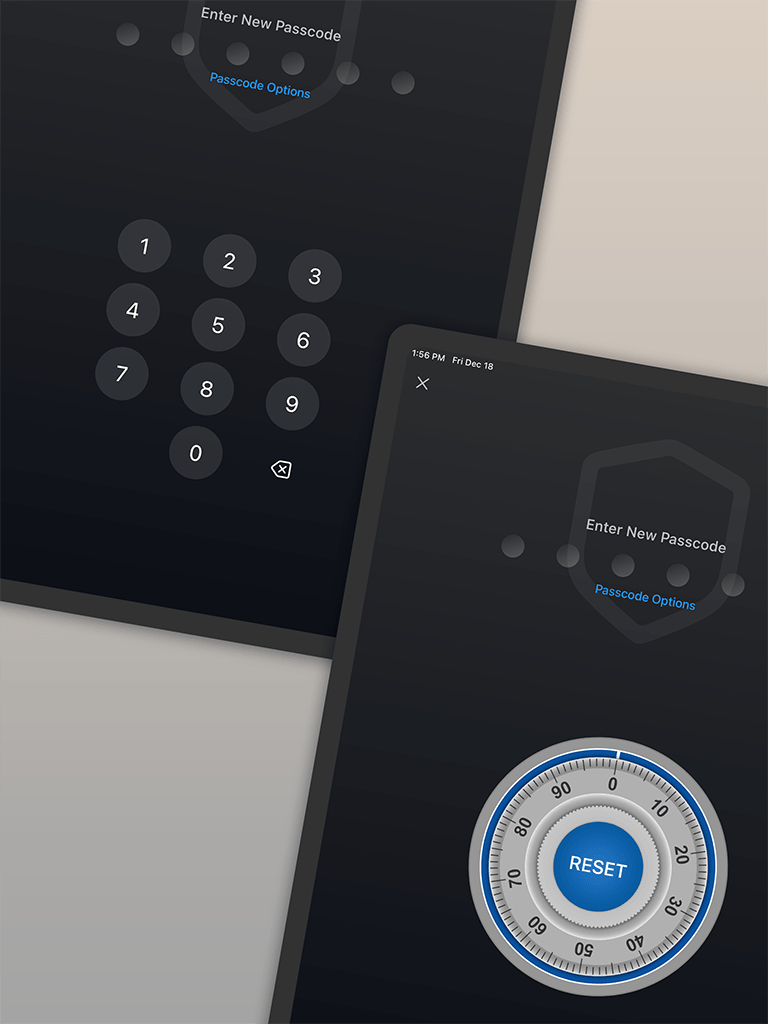
Если вы планируете прекратить пользоваться любым хранилищем, сначала экспортируйте данные, проверьте экспорт, сохраните старое устройство до подтверждения работоспособности новой копии и только после этого удаляйте приложение.
Часто задаваемые вопросы
Вернёт ли переустановка приложения-хранилища фотографии?
Только если приложение сможет повторно подключиться к учётной записи синхронизации с сохранившимися данными, восстановить совместимую резервную копию или вернуть данные, сохранённые операционной системой. Сама по себе переустановка приложения не воссоздаёт файлы, которые хранились только в удалённых данных приложения.
Убрать приложение с экрана «Домой» — это то же самое, что удалить его?
Нет. Если убрать приложение iPhone с экрана «Домой», оно может остаться установленным, тогда как команда «Удалить приложение» удаляет его. Сгрузка тоже отличается от удаления, поскольку iOS сохраняет документы и данные для последующей переустановки.
Нужно ли отменить подписку перед удалением приложения-хранилища?
Если подписка вам больше не нужна, управляйте ею отдельно в соответствующем магазине приложений. Удаление приложения с iPhone или iPad не отменяет автоматически оформленные в нём подписки.
Об авторе
Команда Sixbytes опирается на документацию продуктов и актуальные рекомендации платформ. В руководствах по отдельным продуктам раскрывается связь с Sixbytes и приводятся официальные источники, если поведение может зависеть от операционной системы, версии приложения или магазина.
О Sixbytes