
Конфиденциальность
Как обеспечить безопасность личных видео на iPhone
Защитите личные видео на iPhone с помощью надёжного код-пароля устройства, хранилища с блокировкой, осторожного предоставления доступа и отдельной проверенной копии для восстановления.
Самая безопасная практическая схема хранения личных видео на iPhone сочетает четыре меры: надёжный код-пароль устройства, место хранения, требующее аутентификации, тщательный контроль общего доступа и облачных копий, а также отдельную копию всего незаменимого для восстановления. В актуальных версиях iOS альбом Apple «Скрытые» по умолчанию заблокирован и подходит для того, чтобы убрать отдельные материалы из основной медиатеки. Специальное защищённое хранилище может предоставить отдельную организацию и средства контроля на уровне приложения, но только если вы понимаете, как в нём работают импорт, экспорт, удаление, синхронизация и резервное копирование. Ни один из этих вариантов сам по себе не защищает от потери данных.
Начните с самого iPhone
Прежде чем выбирать альбом или приложение:
- Используйте надёжный код-пароль устройства вместо короткого или легко угадываемого кода.
- Включите Face ID и сделайте его использование обязательным для выбранного места хранения.
- Установите актуальные обновления безопасности iOS.
- Проверьте, кто знает код-пароль устройства.
- Проверьте, не раскрывают ли превью на экране блокировки, общие альбомы или автоматические загрузки информацию, которую вы хотели сохранить в тайне.
Биометрическая разблокировка удобна, но код-пароль устройства остаётся важным запасным способом доступа. Человек, знающий этот код-пароль, может получить доступ к содержимому, защищённому средствами устройства.
Выберите между альбомом «Скрытые» и защищённым хранилищем
По информации Apple, скрытые фотографии и видео перемещаются в альбом «Скрытые», исчезают из основной медиатеки и виджетов, а для их открытия в актуальных системах требуется Face ID, Touch ID или код-пароль устройства. Сам альбом также можно скрыть в настройках приложения «Фото». Прочитайте актуальные инструкции Apple по использованию альбома «Скрытые».
| Потребность | Альбом «Скрытые» | Специальное защищённое хранилище |
|---|---|---|
| Скрыть несколько материалов из основного представления приложения «Фото» | Хорошо подходит | Может быть излишним |
| Отдельный код-пароль или варианты блокировки на уровне приложения | Использует аутентификацию устройства | Зависит от хранилища |
| Личные альбомы и большая упорядоченная медиатека | Ограниченные возможности | Часто подходит лучше |
| Порядок экспорта и переноса | Использует экосистему приложения «Фото» | Нужно проверить, прежде чем полагаться на приложение |
| Восстановление | Определяется настройками приложения «Фото» и iCloud | Зависит от выбранных вариантов локального хранения, синхронизации и резервного копирования |
Слово «хранилище» не гарантирует безопасность. Проверяйте актуальную политику конфиденциальности и документацию любого приложения, которое вы рассматриваете.
Переносите видео, не теряя единственную копию
Прежде чем переносить важные медиафайлы, используйте тестовое видео без чувствительной информации:
- Импортируйте тестовое видео в выбранное защищённое хранилище.
- Воспроизведите его от начала до конца и убедитесь, что звук на месте.
- Экспортируйте его обратно и сравните длительность и качество.
- Заблокируйте телефон, снова откройте приложение и проверьте его средства контроля доступа.
- Убедитесь, что именно отображается в переключателе приложений, поиске, уведомлениях и меню «Поделиться».
- Проверьте описанный в документации способ восстановления на другом устройстве, если приложение его поддерживает.
Только после этих проверок следует решать, удалять ли оригинал из медиатеки приложения «Фото». Помните, что Apple хранит удалённые из приложения «Фото» материалы в альбоме «Недавно удалённые» в течение 30 дней, если вы не удалите их окончательно раньше, а удаление может распространяться на все устройства, использующие «Фото iCloud». См. руководство Apple по удалению и восстановлению фотографий и видео.
Считайте синхронизацию и резервное копирование разными задачами
- Локальное хранение сохраняет рабочее видео на iPhone. Оно может быть утрачено вместе с устройством или данными приложения.
- Синхронизация поддерживает актуальность изменений в разных местах хранения. Удаление может распространиться на другие копии.
- Резервное копирование сохраняет копию, предназначенную для восстановления после потери или повреждения.
Для важных видео используйте как минимум две проверенные копии, которые не могут быть утрачены из-за одного и того же сбоя, — например, рабочую личную медиатеку и зашифрованную резервную копию на компьютере либо резервную копию приложения, созданную по инструкции из документации. Не называйте второе синхронизированное представление резервной копией, если из него нельзя восстановить более раннюю версию или удалённый материал.
Снизьте риск случайного раскрытия
Личные видео могут стать доступны посторонним при обычных действиях, даже если основной файл заблокирован:
- Старайтесь не отправлять их через мессенджеры, которые создают ещё одну копию.
- Проверьте общие альбомы и доступ членов семьи или партнёра.
- Удаляйте идентифицирующий текст из имён файлов, если он не нужен.
- Проверяйте миниатюры и списки недавних материалов, прежде чем одалживать телефон.
- Будьте осторожны с записью экрана, AirPlay, внешними дисплеями и автоматическим импортом медиафайлов.
- Перед отправкой проверяйте получателя и используйте доступный способ предоставления доступа с наиболее узким охватом.
Метаданные, такие как время и место съёмки, также могут передаваться вместе с исходным файлом. Перед отправкой решите, нужен ли этот контекст.
Использование Safety Photo+Video
Safety Photo+Video — специальное защищённое хранилище личных фотографий и видео от Sixbytes. В его актуальных официальных описаниях указаны личные альбомы, доступ по биометрии или код-паролю, импорт и экспорт, а также необязательное зашифрованное резервное копирование. Доступность функций может различаться в зависимости от платформы и версии, поэтому перед переносом единственной копии уточните, как именно они работают, на официальном сайте Safety Photo+Video.
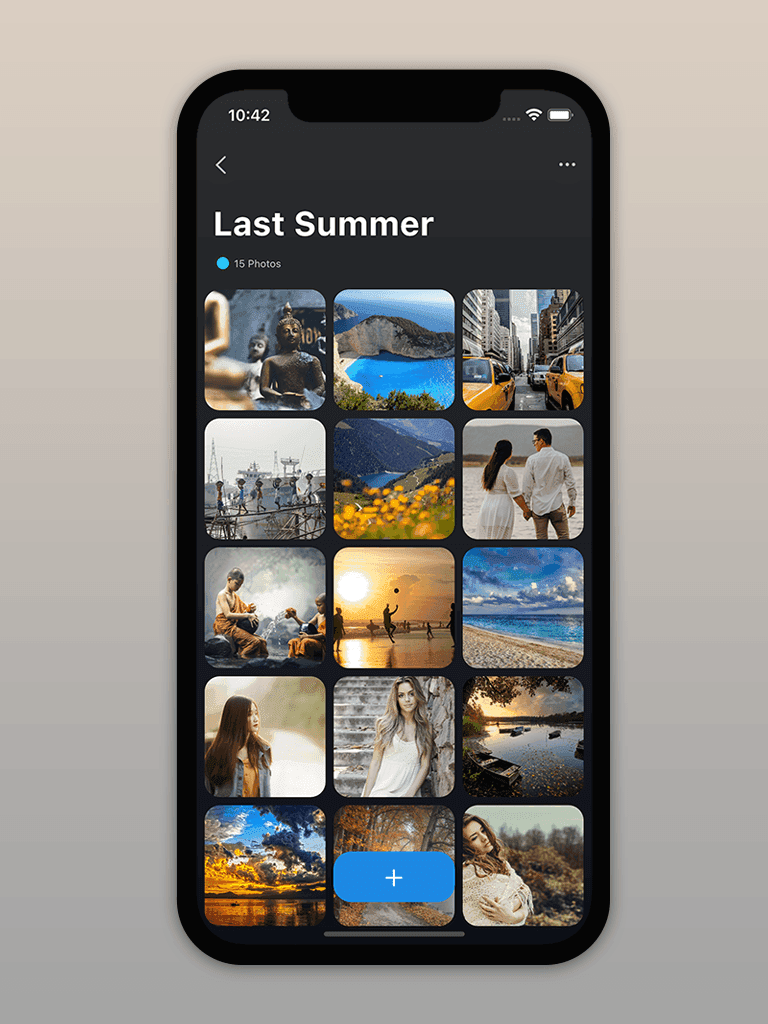
Цель не просто в том, чтобы скрыть миниатюру. Она в том, чтобы знать, кто может открыть видео, где находится каждая копия, как его можно восстановить и как безопасно удалить, когда оно больше не нужно.
Часто задаваемые вопросы
Удаляется ли скрытое видео из «Фото iCloud»?
Нет. По информации Apple, когда функция «Фото iCloud» включена, видео, скрытое на одном устройстве, также скрывается на других устройствах, использующих эту медиатеку. Скрытие меняет видимость видео; оно не создаёт автономную резервную копию и не удаляет видео из iCloud.
Следует ли удалять оригинал после импорта видео в защищённое хранилище?
Только после того, как вы откроете копию в хранилище, проверите видео целиком, убедитесь в наличии звука и сохранении качества и проверите план восстановления. Также проверьте альбом «Недавно удалённые», если ваша цель — удалить копию из медиатеки приложения «Фото».
Достаточно ли одного Face ID для защиты личных видео?
Face ID — это средство контроля доступа, а не резервная копия и не полноценный план защиты конфиденциальности. Используйте надёжный код-пароль устройства, своевременно обновляйте iOS, проверяйте настройки общего доступа и облачных сервисов и храните отдельную копию незаменимых видео для восстановления.
Об авторе
Команда Sixbytes опирается на документацию продуктов и актуальные рекомендации платформ. В руководствах по отдельным продуктам раскрывается связь с Sixbytes и приводятся официальные источники, если поведение может зависеть от операционной системы, версии приложения или магазина.
О Sixbytes