
プライバシー
写真保管庫アプリを削除すると、写真も失われますか?
保管庫の中だけに保存されている写真は失われる可能性があります。アプリを削除したり再インストールしたりする前に、バックアップ、同期、エクスポート、復元の方法を確認しましょう。
プライベート保管庫アプリを削除すると、そのアプリの中だけに存在する写真や動画が完全に失われる可能性があります。すでに「写真」、「ファイル」、コンピュータ、または確認済みのバックアップにエクスポートしたメディアは、それぞれの別の場所に残るはずです。同期アカウントやクラウドバックアップがあれば復元できる場合もありますが、どちらもあると決めつけてはいけません。アプリを再インストールするとソフトウェアは戻りますが、非公開のライブラリまで必ず戻るとは限りません。何かを削除する前に、オリジナルの保存場所を特定し、アプリの外にもう1つコピーを作成し、エクスポートしたファイルをいくつか開き、アプリ独自の復元手順を確認してください。
保管庫にしかコピーがない場合は、作業を中止してください
重要なすべての項目について、別の読み取り可能なコピーがあることを確認するまでは、アプリのアンインストール、アプリデータの消去、スマートフォンの初期化、スマートフォンの下取りを行わないでください。
結果は、それぞれの写真の保存場所によって異なります
ローカルストレージ、同期、バックアップといった用語は、それぞれ異なる仕組みを表しています。
| 保存方法 | 削除によって起こり得ること | 先に確認すること |
|---|---|---|
| アプリ内のみのローカルストレージ | アプリを削除すると、唯一のコピーが削除される可能性があります | オリジナルをエクスポートし、保管庫の外で開きます |
| システムの写真ライブラリ | Appleの「写真」やGoogle フォトにあるコピーは、保管庫内のコピーとは別のものです | フル解像度の項目が存在し、利用できることを確認します |
| クラウド同期 | リモートのコピーが残っている場合もありますが、同期の仕組みによっては削除がほかの場所にも反映されます | アプリの削除に関するルールを読み、ログイン済みの別の端末を確認します |
| クラウドバックアップ | 特定の日時の復旧用コピーを復元できる場合があります | 最後に成功したバックアップと、正確な復元手順を確認します |
| コンピュータや外付けドライブへのエクスポート | エクスポートしたコピーは、アプリから独立しているはずです | いくつかのファイルを開き、ファイル数を確認し、さらにもう1つコピーを保管します |
同期は、複数の場所にある利用中のライブラリを最新の状態に保ちます。つまり、削除も同期される可能性があります。バックアップは、ある時点の状態を保存した復旧用のコピーです。ローカルストレージは単に端末上のデータを指し、自動的にバックアップになるわけではありません。
アンインストール前にこのチェックリストを確認してください
- 保管庫を開き、ストレージ、同期、バックアップ、エクスポート、アカウントの設定を探します。
- 秘密情報そのものを露出させずに、アプリで使用しているアカウントや復旧方法を記録します。
- 直近に完了したバックアップの日時と状態を確認します。
- 重要な写真や動画を、別の場所にエクスポートします。
- 長い動画や古い写真を含め、エクスポートした項目をいくつか開きます。
- アプリに件数表示がある場合は、保管庫の項目数をエクスポートやバックアップの項目数と比較します。
- 元の端末を消去する前に、別の端末でログインまたは復元できることを確認します。
- 有料のサブスクリプションは別途管理します。
進行状況バーが100パーセントに達しただけでは、エクスポートを確認したことにはなりません。ファイルが開くこと、動画が最後まで再生できること、保存先に十分な空き容量があることを確認してください。
削除、取り除く、アーカイブ、ホーム画面からの除去は同じではありません
iPhoneとiPadでは、「Appを削除」 を選ぶとアプリが削除されます。Appleには、書類とデータを保持しながらアプリ本体を取り除く機能もあります。ホーム画面からアイコンを取り除くだけなら、アプリはインストールされたままにできます。Appleの現在の案内にも、アプリを削除してもサブスクリプションは解約されないと記載されています。Appleのアプリ削除手順をご覧ください。
Androidでは、通常、アプリをアンインストールするとアプリデータも削除されます。一部の端末では、対応するアプリを代わりにアーカイブできます。Googleによると、アーカイブではソフトウェアと一時ファイルが削除される一方、アプリのアイコンと個人データは保持されます。Googleのアプリのアンインストールおよび使用していないアプリのアーカイブに関する案内をご覧ください。
表示名や動作は、オペレーティングシステムのバージョンやメーカーによって異なる場合があります。大切な写真がある場合は、アプリ開発者のドキュメントでそうではないと確認できるまで、完全なアンインストールはデータを失う操作として扱ってください。
すでに保管庫アプリを削除してしまった場合
復元可能なコピーを上書きしない順序で対応してください。
- 古いスマートフォンを初期化しないでください。 別の端末にまだライブラリが表示されている場合は、同期の動作を理解するまで、その端末に自動的な変更が反映されないようにしてください。
- 再インストールは公式ストアの掲載ページからのみ行ってください。 最初に使用したものと同じApple AccountまたはGoogle アカウントを使います。
- アプリ内アカウントがあった場合は、同じアカウントでログインしてください。 似たメールアドレスで新しいアカウントを作成しないでください。
- アプリ独自の復元オプションを探してください。 端末の復元と、アプリ内バックアップの復元は別の手順です。
- 独立した保存先を確認してください。 「写真」、「ファイル」、iCloud写真、Google フォト、コンピュータ、外部ストレージ、手動でエクスポートしたものを確認します。
- 何度も試す前に、開発者に問い合わせてください。 アプリのバージョン、スマートフォンの機種、オペレーティングシステム、削除した日付、把握しているバックアップの詳細を伝えます。パスワードや復旧キーは絶対に送らないでください。
唯一のコピーが削除済みのローカルのアプリデータ内にあり、確認済みのバックアップもエクスポートも存在しない場合、復元できない可能性があります。ストアの購入記録は、そのアプリを所有していたことの証明にはなりますが、アプリストアが写真を保管していることの証明にはなりません。
Safety Photo+Videoのユーザーは、現在の復元方法を確認してください
Safety Photo+Videoは、プライベートなメディア保管庫と任意で利用できるバックアップ機能に対応していますが、適用される方法は、プラットフォーム、アプリのバージョン、有効にした機能によって異なります。現在の復元手順については、公式製品サイトと、そこからリンクされているストアページが正式な情報源です。
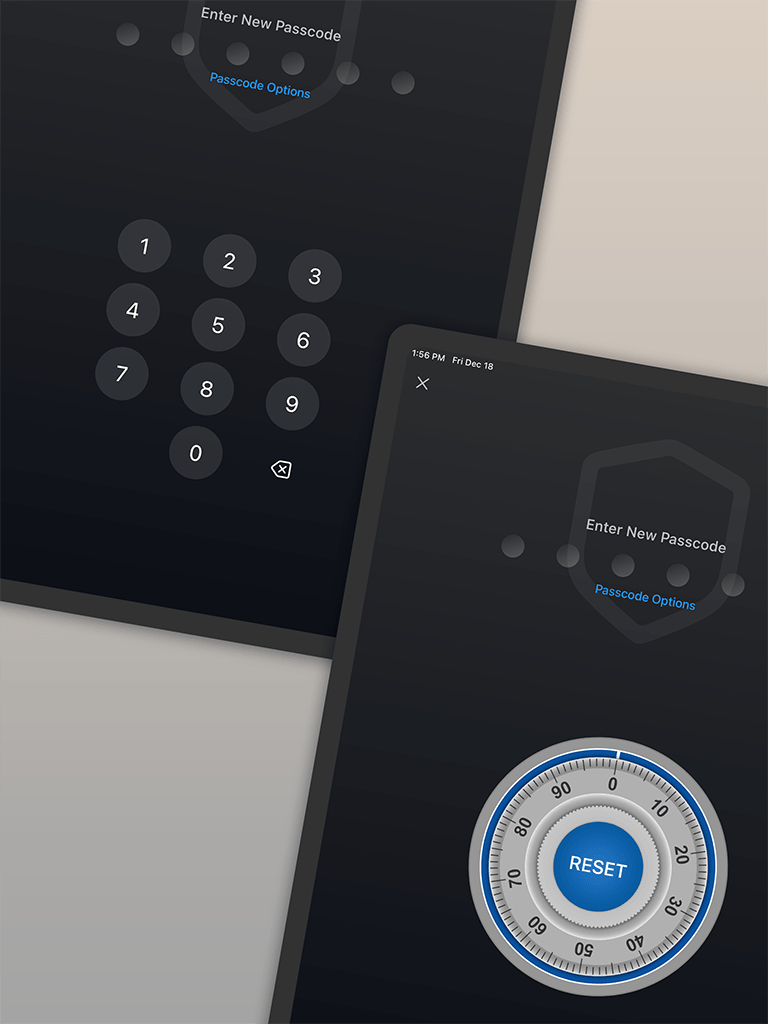
どの保管庫であっても、使用をやめる予定なら、まずエクスポートし、その内容を確認し、新しいコピーが確実に利用できると確認できるまで古い端末を保管して、それからアプリを削除してください。
よくある質問
保管庫アプリを再インストールすれば、写真は戻りますか?
アプリが、データの残っている同期アカウントに再接続できる場合、互換性のあるバックアップを復元できる場合、またはオペレーティングシステムが保持したデータを回復できる場合に限られます。アプリを再インストールするだけでは、削除されたアプリデータの中だけに保存されていたファイルは再作成されません。
ホーム画面からアプリを取り除くことと、アプリを削除することは同じですか?
いいえ。iPhoneのアプリをホーム画面から取り除いても、アプリはインストールされたままにできますが、「Appを削除」はアプリを削除します。また、アプリを取り除く機能も異なります。この場合、iOSは後で再インストールできるように書類とデータを保持します。
保管庫アプリを削除する前に、サブスクリプションを解約すべきですか?
サブスクリプションが不要になった場合は、該当するアプリストアで別途管理してください。iPhoneやiPadのアプリを削除しても、そのアプリ内のサブスクリプションは自動的に解約されません。
著者について
Sixbytes チームは、製品ドキュメントと最新のプラットフォームの指針に基づいて記事を作成しています。製品別のガイドでは Sixbytes との関係を明示し、OS、アプリのバージョン、ストアによって動作が変わる場合は公式情報へのリンクを掲載しています。
Sixbytesについて