
プライバシー
iPhoneでプライベートな動画を安全に保つ方法
強力なデバイスのパスコード、ロックされた保存先、慎重な共有、そして別に用意した動作確認済みの復旧用コピーで、iPhoneのプライベートな動画を保護しましょう。
iPhoneでプライベートな動画を守るための、実用上最も安全な構成は、4つの対策を組み合わせたものです。強力なデバイスのパスコード、認証が必要な保存先、共有とクラウド上のコピーの慎重な管理、そして、かけがえのない動画のために別に用意する復旧用コピーです。Appleの「非表示」アルバムは、現在のiOSバージョンでは標準でロックされており、たまにある特定の項目をメインライブラリに表示させない用途に適しています。専用の保管庫を使えば、独立した整理機能やアプリ固有の制御を追加できますが、それは読み込み、書き出し、削除、同期、バックアップの動作を理解している場合に限ります。どちらの選択肢も、それだけでデータの消失を防ぐものではありません。
まずiPhone本体から対策する
アルバムやアプリを選ぶ前に、次のことを行いましょう。
- 短いコードや推測されやすいコードではなく、強力なデバイスのパスコードを使います。
- Face IDを有効にし、使用する保存先へのアクセスにFace IDを必須にします。
- 最新のiOSセキュリティアップデートをインストールします。
- デバイスのパスコードを誰が知っているかを見直します。
- ロック画面のプレビュー、共有アルバム、自動アップロードによって、非公開にしておきたい情報が見られる状態になっていないかを確認します。
生体認証によるロック解除は便利ですが、デバイスのパスコードは依然として重要な代替手段です。そのパスコードを知っている人は、デバイスによって保護されたコンテンツにアクセスできる可能性があります。
「非表示」アルバムと保管庫のどちらを使うか選ぶ
Appleによると、非表示にした写真や動画は「非表示」アルバムに移動し、メインライブラリやウィジェットには表示されなくなり、現在のシステムでは開くためにFace ID、Touch ID、またはデバイスのパスコードが必要になります。また、「写真」の設定で、このアルバム自体を表示しないようにすることもできます。Appleの最新の「非表示」アルバムの使い方をご覧ください。
| ニーズ | 「非表示」アルバム | 専用の保管庫 |
|---|---|---|
| 少数の項目を「写真」のメイン画面に表示させない | 適している | 不要な場合がある |
| 別のパスコードやアプリ固有のロック方法を選ぶ | デバイスの認証を使用する | 保管庫によって異なる |
| プライベートなアルバムと、整理された大規模なライブラリ | 限定的 | より適している場合が多い |
| 書き出しと移行の手順 | 「写真」のエコシステムを使用する | アプリに依存する前に確認が必要 |
| 復旧 | 「写真」とiCloudの設定に従う | ローカル保存、同期、バックアップの選択によって異なる |
「保管庫」という言葉は、安全性の保証ではありません。利用を検討するアプリについて、最新のプライバシーポリシーと製品ドキュメントを確認してください。
唯一のコピーを失わずに動画を移す
重要なメディアを移す前に、機密性のないテスト用動画を使いましょう。
- 選んだ保管庫に、テスト用動画を読み込みます。
- 最初から最後まで再生し、音声を確認します。
- 再び書き出し、再生時間と画質を比較します。
- スマートフォンをロックし、アプリを開き直して、アクセス制御をテストします。
- アプリスイッチャー、検索、通知、共有シートに何が表示されるかを確認します。
- アプリが別のデバイスへの復元に対応している場合は、文書に記載された復元手順を別のデバイスでテストします。
これらを確認した後で初めて、写真ライブラリ内の元の動画を削除するかどうかを判断してください。Appleでは、削除した「写真」の項目は、それより前に完全に削除しない限り、「最近削除した項目」に30日間保持されること、また、iCloud写真を使用するデバイス間で削除が反映される場合があることを覚えておきましょう。Appleの写真や動画の削除と復元に関するガイドをご覧ください。
同期とバックアップは別の役割として扱う
- ローカル保存は、普段使う動画をiPhone上に保持します。デバイスやアプリのデータとともに失われる可能性があります。
- 同期は、複数の保存先で変更を最新の状態に保ちます。削除がほかの保存先にも反映されることがあります。
- バックアップは、消失や破損の後に復元することを目的とした、復旧用コピーを保持します。
重要な動画には、同じ障害で同時に失われない別々の保存先に、確認済みのコピーを少なくとも2つ用意してください。例えば、普段使うプライベートなライブラリに加えて、暗号化されたコンピュータのバックアップや、文書に記載された方法によるアプリのバックアップを用意します。同期された別の表示先は、そこから古い項目や削除済みの項目を復旧できない限り、バックアップとは呼べません。
意図しない情報の露出を減らす
メインのファイルがロックされていても、プライベートな動画は普段の操作を通じて漏れる可能性があります。
- 別のコピーを作成するメッセージアプリ経由で送信することは避けましょう。
- 共有アルバムや、家族またはパートナーのアクセスを見直しましょう。
- 不要であれば、個人や内容を特定できる文字列をファイル名から削除しましょう。
- スマートフォンを貸す前に、サムネイルと最近使った項目の表示を確認しましょう。
- 画面収録、AirPlay、外部ディスプレイ、メディアの自動読み込みには注意しましょう。
- 共有する前に送信相手を確認し、利用できる中で共有範囲を最も狭くできる方法を使いましょう。
撮影日時や位置情報などのメタデータも、元のファイルと一緒に送られることがあります。共有する前に、そうした付随情報が必要かどうかを判断してください。
Safety Photo+Videoを使う
Safety Photo+Videoは、Sixbytesのプライベートな写真と動画のための専用保管庫です。現在の公式掲載情報では、プライベートアルバム、生体認証またはパスコードによるアクセス、読み込みと書き出し、任意の暗号化バックアップが案内されています。利用できる機能はプラットフォームやバージョンによって異なる場合があるため、唯一のコピーを移す前に、Safety Photo+Videoの公式サイトで具体的な動作を確認してください。
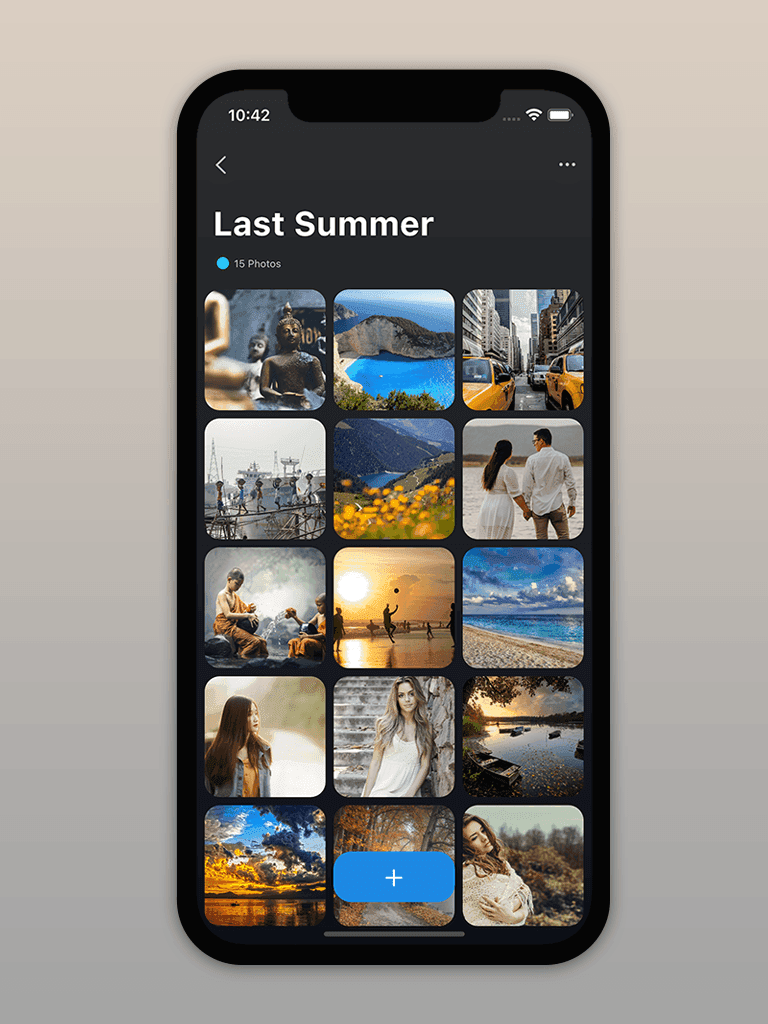
目的は、単にサムネイルを隠すことではありません。誰が動画を開けるのか、すべてのコピーがどこにあるのか、どうすれば復旧できるのか、そして不要になったときに安全に削除するにはどうすればよいのかを把握することです。
よくある質問
動画を非表示にすると、iCloud写真から削除されますか?
いいえ。Appleによると、iCloud写真が有効な場合、あるデバイスで非表示にした動画は、そのライブラリを使用するほかのデバイスでも非表示になります。非表示にする操作は表示状態を変えるものであり、オフラインのバックアップを作成したり、iCloudから削除したりするものではありません。
動画を保管庫に読み込んだ後、元の動画を削除してもよいですか?
保管庫内のコピーを開き、動画全体を確認し、音声と画質を確かめ、復旧計画を検証してからにしてください。写真ライブラリ内のコピーを削除することが目的なら、「最近削除した項目」も確認してください。
Face IDだけでプライベートな動画を十分に保護できますか?
Face IDはアクセス制御であり、バックアップでも、包括的なプライバシー対策でもありません。強力なデバイスのパスコードを使い、iOSを最新の状態に保ち、共有設定とクラウド設定を見直し、かけがえのない動画には別の復旧用コピーを用意してください。
著者について
Sixbytes チームは、製品ドキュメントと最新のプラットフォームの指針に基づいて記事を作成しています。製品別のガイドでは Sixbytes との関係を明示し、OS、アプリのバージョン、ストアによって動作が変わる場合は公式情報へのリンクを掲載しています。
Sixbytesについて