
Privacidad
Cómo mantener a salvo los vídeos privados en el iPhone
Protege los vídeos privados de tu iPhone con un código de acceso seguro para el dispositivo, almacenamiento bloqueado, cuidado al compartir y una copia de recuperación independiente y comprobada.
La configuración práctica más segura para los vídeos privados en el iPhone combina cuatro medidas: un código de acceso seguro para el dispositivo, una ubicación de almacenamiento que requiera autenticación, un control cuidadoso del uso compartido y de las copias en la nube, y una copia de recuperación independiente para cualquier contenido irremplazable. El álbum Oculto de Apple está bloqueado de forma predeterminada en las versiones actuales de iOS y es adecuado para mantener elementos puntuales fuera de la fototeca principal. Una caja fuerte específica puede añadir una organización separada y controles propios de la aplicación, pero solo si entiendes cómo gestiona la importación, la exportación, la eliminación, la sincronización y las copias de seguridad. Ninguna de las dos opciones te protege por sí sola frente a la pérdida de datos.
Empieza por el propio iPhone
Antes de elegir un álbum o una aplicación:
- Utiliza un código de acceso seguro para el dispositivo en lugar de uno corto o fácil de adivinar.
- Activa Face ID y exige su uso para la ubicación de almacenamiento que utilices.
- Instala las actualizaciones de seguridad actuales de iOS.
- Revisa qué personas conocen el código de acceso del dispositivo.
- Comprueba si las vistas previas de la pantalla de bloqueo, los álbumes compartidos o las subidas automáticas exponen información que pretendías mantener privada.
El desbloqueo biométrico es cómodo, pero el código de acceso del dispositivo sigue siendo una alternativa importante. Alguien que conozca ese código puede llegar a acceder al contenido protegido por el dispositivo.
Elige entre el álbum Oculto y una caja fuerte
Apple indica que las fotos y los vídeos ocultos se trasladan al álbum Oculto, desaparecen de la fototeca principal y de los widgets, y requieren Face ID, Touch ID o el código de acceso del dispositivo para abrirse en los sistemas actuales. También se puede hacer que el álbum deje de mostrarse desde los ajustes de Fotos. Lee las instrucciones actuales de Apple para el álbum Oculto.
| Necesidad | Álbum Oculto | Caja fuerte específica |
|---|---|---|
| Ocultar unos pocos elementos de la vista principal de Fotos | Buena opción | Puede ser innecesaria |
| Código de acceso independiente u opciones de bloqueo propias de la aplicación | Utiliza la autenticación del dispositivo | Depende de la caja fuerte |
| Álbumes privados y una fototeca organizada de mayor tamaño | Limitado | A menudo es una opción más adecuada |
| Proceso de exportación y migración | Utiliza el ecosistema de Fotos | Debe comprobarse antes de confiar en la aplicación |
| Recuperación | Sigue los ajustes de Fotos y de iCloud | Depende de las opciones de almacenamiento local, sincronización y copias de seguridad |
La expresión «caja fuerte» no es una garantía de seguridad. Consulta la política de privacidad y la documentación actuales del producto de cualquier aplicación que estés valorando.
Traslada los vídeos sin perder la única copia
Utiliza un vídeo de prueba sin contenido sensible antes de trasladar archivos multimedia importantes:
- Importa el vídeo de prueba a la caja fuerte elegida.
- Reprodúcelo de principio a fin y comprueba el audio.
- Vuelve a exportarlo y compara la duración y la calidad.
- Bloquea el móvil, vuelve a abrir la aplicación y prueba sus controles de acceso.
- Confirma qué aparece en el selector de aplicaciones, la búsqueda, las notificaciones y los menús para compartir.
- Prueba el procedimiento de restauración documentado en otro dispositivo si la aplicación lo permite.
Solo después de esas comprobaciones deberías decidir si eliminar el original de la fototeca de Fotos. Recuerda que Apple conserva los elementos eliminados de Fotos en el álbum Eliminado durante 30 días, salvo que los elimines permanentemente antes, y que las eliminaciones pueden aplicarse a todos los dispositivos que utilizan Fotos en iCloud. Consulta la guía de Apple sobre cómo eliminar y recuperar fotos y vídeos.
Trata la sincronización y las copias de seguridad como funciones diferentes
- El almacenamiento local mantiene el vídeo de uso habitual en el iPhone. Puede perderse junto con el dispositivo o los datos de la aplicación.
- La sincronización mantiene actualizados los cambios entre ubicaciones. Una eliminación puede propagarse.
- La copia de seguridad conserva una copia de recuperación destinada a la restauración tras una pérdida o un daño.
Para los vídeos importantes, utiliza al menos dos copias verificadas expuestas a fallos independientes; por ejemplo, la fototeca privada de uso habitual junto con una copia de seguridad cifrada en un ordenador o una copia de seguridad de la aplicación cuyo procedimiento esté documentado. No llames copia de seguridad a una segunda vista sincronizada salvo que puedas recuperar de ella un elemento antiguo o eliminado.
Reduce la exposición accidental
Los vídeos privados pueden filtrarse a través de procesos cotidianos aunque el archivo principal esté bloqueado:
- Evita enviarlos mediante aplicaciones de mensajería que creen otra copia.
- Revisa los álbumes compartidos y el acceso de familiares o de tu pareja.
- Elimina el texto identificativo de los nombres de archivo cuando no sea necesario.
- Comprueba las miniaturas y las vistas de elementos recientes antes de prestar el móvil.
- Ten cuidado con las grabaciones de pantalla, AirPlay, las pantallas externas y la importación automática de contenido multimedia.
- Confirma el destinatario antes de compartir y utiliza el método disponible que más limite el acceso.
Los metadatos, como la hora y la ubicación de la captura, también pueden acompañar al archivo original. Decide si ese contexto es necesario antes de compartirlo.
Uso de Safety Photo+Video
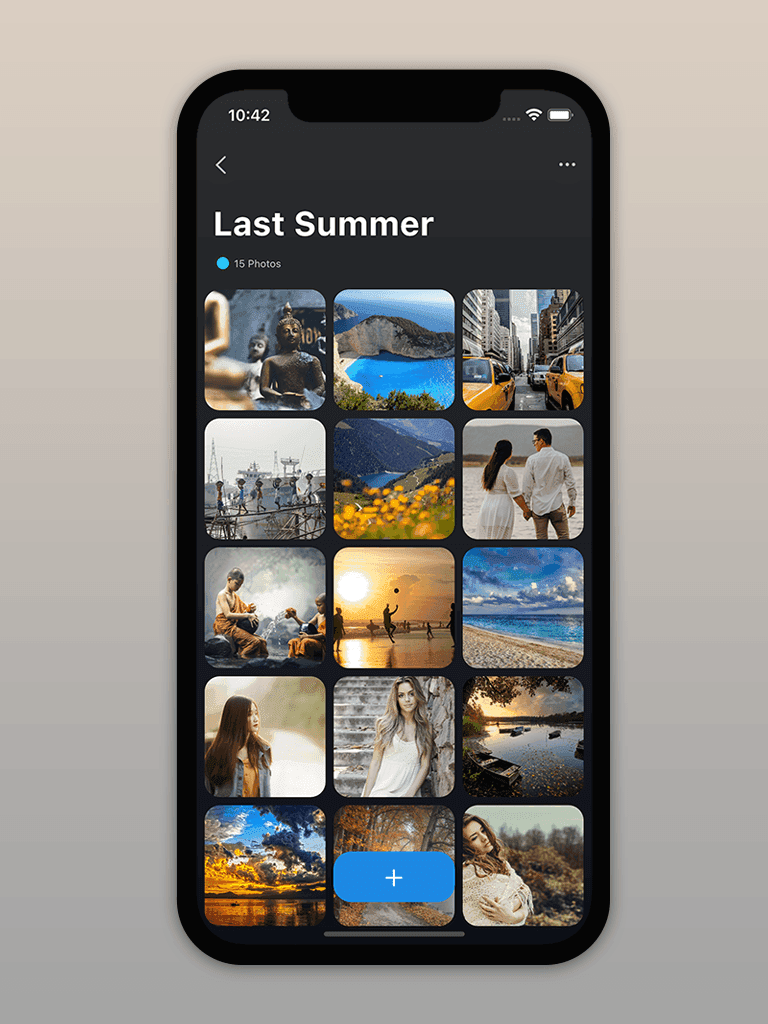
Safety Photo+Video es la caja fuerte de Sixbytes específica para fotos y vídeos privados. Sus fichas oficiales actuales describen álbumes privados, acceso biométrico o mediante código, importación y exportación, y una copia de seguridad cifrada opcional. La disponibilidad de las funciones puede variar según la plataforma y la versión, así que confirma el funcionamiento exacto en el sitio oficial de Safety Photo+Video antes de trasladar tu única copia.
El objetivo no es simplemente ocultar una miniatura. Es saber quién puede abrir el vídeo, dónde se encuentra cada copia, cómo se puede recuperar y cómo eliminarlo de forma segura cuando ya no se necesite.
Preguntas frecuentes
¿Ocultar un vídeo lo elimina de Fotos en iCloud?
No. Cuando Fotos en iCloud está activado, Apple indica que un vídeo oculto en un dispositivo también se oculta en los demás dispositivos que utilizan esa fototeca. Ocultarlo cambia su visibilidad; no crea una copia de seguridad sin conexión ni lo elimina de iCloud.
¿Debería eliminar el original después de importar un vídeo a una caja fuerte?
Solo después de abrir la copia de la caja fuerte, comprobar el vídeo completo, confirmar el audio y la calidad, y verificar el plan de recuperación. Comprueba también el álbum Eliminado si tu objetivo es eliminar la copia de la fototeca de Fotos.
¿Basta Face ID por sí solo para proteger los vídeos privados?
Face ID es un control de acceso, no una copia de seguridad ni un plan de privacidad completo. Utiliza un código de acceso seguro para el dispositivo, mantén iOS actualizado, revisa los ajustes de uso compartido y de la nube, y conserva una copia de recuperación independiente para los vídeos irremplazables.
Sobre el autor
El equipo de Sixbytes se basa en la documentación de los productos y en las recomendaciones actuales de las plataformas. Las guías específicas de cada producto explican su relación con Sixbytes y enlazan a fuentes oficiales cuando el funcionamiento puede variar según el sistema operativo, la versión de la aplicación o la tienda.
Acerca de Sixbytes