
Privatsphäre
Verliere ich meine Fotos, wenn ich eine Fototresor-App lösche?
Fotos, die nur im Tresor gespeichert sind, können verloren gehen. Prüfe die Möglichkeiten für Sicherung, Synchronisierung, Export und Wiederherstellung, bevor du die App löschst oder neu installierst.
Das Löschen einer privaten Tresor-App kann Fotos und Videos, die ausschließlich innerhalb dieser App vorhanden sind, dauerhaft entfernen. Medien, die bereits in Fotos, Dateien, auf einen Computer oder in eine überprüfte Sicherung exportiert wurden, sollten an diesem separaten Speicherort erhalten bleiben. Ein Synchronisierungskonto oder eine Cloud-Sicherung kann eine Wiederherstellung ermöglichen, doch beides solltest du nicht einfach voraussetzen: Die Neuinstallation einer App stellt die Software wieder her, aber nicht unbedingt ihre private Mediathek. Bevor du etwas löschst, stelle fest, wo sich die Originale befinden, erstelle eine zweite Kopie außerhalb der App, öffne mehrere exportierte Dateien und prüfe die Wiederherstellungsanweisungen der App selbst.
Halte inne, wenn sich die einzige Kopie im Tresor befindet
Deinstalliere die App nicht, lösche ihre Daten nicht, lösche das Telefon nicht und gib es nicht in Zahlung, bevor du eine weitere lesbare Kopie jedes wichtigen Elements überprüft hast.
Das Ergebnis hängt davon ab, wo jedes Foto gespeichert ist
Begriffe wie lokaler Speicher, Synchronisierung und Sicherung beschreiben unterschiedliche Systeme:
| Speichermethode | Mögliche Folgen des Löschens | Was du zuerst überprüfen solltest |
|---|---|---|
| Lokaler Speicher ausschließlich innerhalb der App | Das Löschen der App kann die einzige Kopie löschen | Exportiere die Originale und öffne sie außerhalb des Tresors |
| Fotomediathek des Systems | Kopien in Apple Fotos oder Google Fotos sind von der Tresorkopie getrennt | Vergewissere dich, dass das Element in voller Auflösung vorhanden und nutzbar ist |
| Cloud-Synchronisierung | Eine entfernte Kopie kann noch vorhanden sein, aber in manchen Synchronisierungssystemen können Löschungen weitergegeben werden | Lies die Löschregeln der App und prüfe ein anderes angemeldetes Gerät |
| Cloud-Sicherung | Eine Wiederherstellungskopie von einem bestimmten Datum lässt sich möglicherweise wiederherstellen | Prüfe die letzte erfolgreiche Sicherung und den genauen Wiederherstellungsablauf |
| Export auf einen Computer oder ein externes Laufwerk | Die exportierte Kopie sollte von der App unabhängig sein | Öffne eine Stichprobe, prüfe die Dateianzahl und bewahre eine zweite Kopie auf |
Die Synchronisierung hält eine aktive Mediathek an verschiedenen Orten auf dem aktuellen Stand. Das bedeutet, dass auch eine Löschung synchronisiert werden kann. Eine Sicherung ist eine Wiederherstellungskopie von einem bestimmten Zeitpunkt. Lokaler Speicher bedeutet lediglich, dass sich Daten auf dem Gerät befinden; er ist nicht automatisch eine Sicherung.
Nutze diese Checkliste vor der Deinstallation
- Öffne den Tresor und suche seine Einstellungen für Speicher, Synchronisierung, Sicherung, Export und Konto.
- Notiere das von der App verwendete Konto oder die Wiederherstellungsmethode, ohne das Geheimnis selbst offenzulegen.
- Prüfe Datum und Status der zuletzt abgeschlossenen Sicherung.
- Exportiere wichtige Fotos und Videos an einen separaten Speicherort.
- Öffne mehrere exportierte Elemente, darunter ein langes Video und ein älteres Foto.
- Vergleiche die Anzahl der Elemente im Tresor mit der im Export oder in der Sicherung, sofern die App diese Zahlen angibt.
- Vergewissere dich, dass du dich auf einem anderen Gerät anmelden oder dort eine Wiederherstellung durchführen kannst, bevor du das Original löschst.
- Verwalte ein etwaiges kostenpflichtiges Abonnement separat.
Ein Export ist nicht allein deshalb überprüft, weil ein Fortschrittsbalken 100 Prozent erreicht hat. Prüfe, ob sich die Dateien öffnen lassen, Videos bis zum Ende abgespielt werden und am Ziel genügend freier Speicherplatz vorhanden ist.
Löschen, Auslagern, Archivieren und Entfernen sind nicht gleichbedeutend
Auf iPhone und iPad entfernt App löschen die App. Apple bietet außerdem das Auslagern an, bei dem die App selbst entfernt wird, ihre Dokumente und Daten aber erhalten bleiben. Das Entfernen eines Symbols vom Home-Bildschirm kann die App installiert lassen. Apples aktuelle Anweisungen weisen außerdem darauf hin, dass das Löschen einer App ihre Abonnements nicht kündigt. Siehe Apples Anleitung zum Löschen von Apps.
Unter Android entfernt die Deinstallation einer App normalerweise auch deren Daten. Manche Geräte können unterstützte Apps stattdessen archivieren; laut Google entfernt das Archivieren die Software und temporäre Dateien, während das App-Symbol und persönliche Daten erhalten bleiben. Siehe Googles Anleitungen zum Deinstallieren von Apps und zum Archivieren ungenutzter Apps.
Die Bezeichnungen und das Verhalten können je nach Betriebssystemversion und Hersteller variieren. Wenn die Fotos wichtig sind, behandle eine vollständige Deinstallation als destruktiv, bis die Dokumentation des App-Entwicklers das Gegenteil belegt.
Wenn du die Tresor-App bereits gelöscht hast
Gehe in einer Reihenfolge vor, die verhindert, dass eine wiederherstellbare Kopie überschrieben wird:
- Setze das alte Telefon nicht zurück. Wenn ein anderes Gerät die Mediathek noch anzeigt, trenne es von automatischen Änderungen, bis du das Synchronisierungsverhalten verstehst.
- Installiere die App nur über ihren offiziellen Store-Eintrag neu. Verwende denselben Apple Account oder dasselbe Google-Konto wie ursprünglich.
- Melde dich mit demselben Konto innerhalb der App an, falls es eines gab. Erstelle kein neues Konto mit einer ähnlichen Adresse.
- Suche nach einer app-spezifischen Wiederherstellungsoption. Eine Gerätewiederherstellung und die Wiederherstellung einer Sicherung innerhalb der App sind unterschiedliche Vorgänge.
- Prüfe unabhängige Speicherorte. Sieh in Fotos, Dateien, iCloud-Fotos, Google Fotos, auf einem Computer, auf externen Speichermedien und in allen manuellen Exporten nach.
- Kontaktiere den Entwickler, bevor du wiederholt experimentierst. Gib App-Version, Telefonmodell, Betriebssystem, Löschdatum und bekannte Sicherungsdetails an. Sende niemals ein Passwort oder einen Wiederherstellungsschlüssel.
Eine Wiederherstellung kann unmöglich sein, wenn sich die einzige Kopie in gelöschten lokalen App-Daten befand und keine überprüfte Sicherung oder kein überprüfter Export vorhanden ist. Ein Kaufbeleg aus dem Store beweist, dass du die App besessen hast; er beweist nicht, dass der App Store deine Fotos aufbewahrt.
Nutzer von Safety Photo+Video sollten den aktuellen Wiederherstellungsweg prüfen
Safety Photo+Video unterstützt einen privaten Medientresor und optionale Sicherungsfunktionen, doch welcher Weg zutrifft, hängt von der Plattform, der App-Version und den von dir aktivierten Funktionen ab. Die offizielle Produktwebsite und die verlinkten Store-Seiten sind die maßgeblichen Quellen für aktuelle Wiederherstellungsanweisungen.
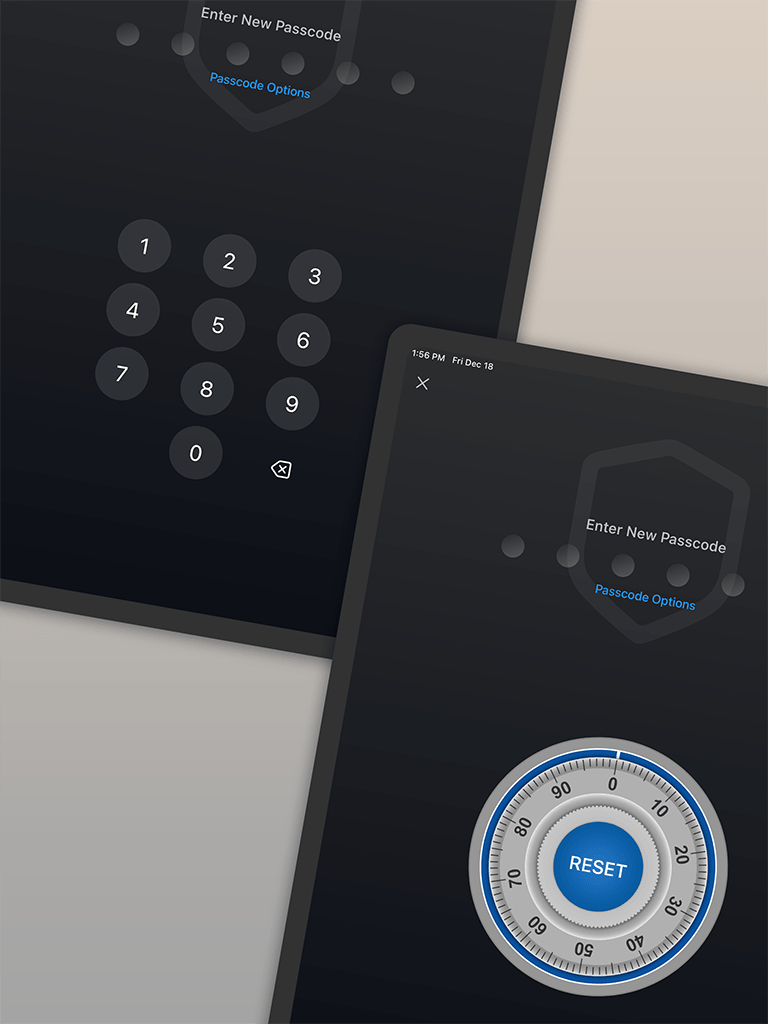
Wenn du einen Tresor nicht mehr nutzen möchtest, exportiere zuerst die Inhalte, überprüfe den Export, behalte das alte Gerät, bis die neue Kopie nachweislich funktioniert, und lösche erst dann die App.
Häufig gestellte Fragen
Kommen die Fotos zurück, wenn ich eine Tresor-App neu installiere?
Nur wenn die App sich wieder mit einem intakten Synchronisierungskonto verbinden, eine kompatible Sicherung wiederherstellen oder vom Betriebssystem aufbewahrte Daten wiederherstellen kann. Die bloße Neuinstallation der App erstellt keine Dateien neu, die ausschließlich in gelöschten App-Daten gespeichert waren.
Ist das Entfernen einer App vom Home-Bildschirm dasselbe wie das Löschen?
Nein. Wenn du eine iPhone-App vom Home-Bildschirm entfernst, kann die App installiert bleiben, während „App löschen“ sie entfernt. Auch das Auslagern ist etwas anderes, weil iOS Dokumente und Daten für eine spätere Neuinstallation aufbewahrt.
Sollte ich ein Abonnement kündigen, bevor ich eine Tresor-App lösche?
Wenn du das Abonnement nicht mehr brauchst, verwalte es separat im jeweiligen App Store. Das Löschen einer iPhone- oder iPad-App kündigt ihre In-App-Abonnements nicht automatisch.
Über den Autor
Das Sixbytes-Team stützt sich auf Produktdokumentationen und aktuelle Plattformempfehlungen. Produktspezifische Anleitungen legen die Beziehung zu Sixbytes offen und verweisen auf offizielle Quellen, wenn das Verhalten vom Betriebssystem, der App-Version oder dem jeweiligen App-Store abhängen kann.
Über Sixbytes