
Privatsphäre
So bewahren Sie private Videos auf dem iPhone sicher auf
Schützen Sie private Videos auf dem iPhone mit einem starken Gerätecode, gesperrtem Speicher, sorgfältiger Freigabe und einer separaten, getesteten Wiederherstellungskopie.
Die sicherste praktikable Lösung für private Videos auf dem iPhone kombiniert vier Schutzmaßnahmen: einen starken Gerätecode, einen Speicherort, der eine Authentifizierung erfordert, sorgfältige Kontrolle über Freigaben und Cloud-Kopien sowie eine separate Wiederherstellungskopie für alles Unersetzliche. Apples Album „Ausgeblendet“ ist in aktuellen iOS-Versionen standardmäßig gesperrt und eignet sich dafür, einzelne Elemente aus der Hauptmediathek herauszuhalten. Ein dedizierter Tresor kann eine separate Organisation und App-spezifische Kontrollen bieten, aber nur, wenn Sie sein Verhalten beim Importieren, Exportieren, Löschen, Synchronisieren und Sichern verstehen. Keine der beiden Optionen schützt Sie für sich allein vor Datenverlust.
Beim iPhone selbst beginnen
Bevor Sie ein Album oder eine App auswählen:
- Verwenden Sie einen starken Gerätecode statt eines kurzen oder leicht zu erratenden Codes.
- Aktivieren Sie Face ID und machen Sie es für den Zugriff auf den von Ihnen verwendeten Speicherort erforderlich.
- Installieren Sie aktuelle iOS-Sicherheitsupdates.
- Überprüfen Sie, welche Personen den Gerätecode kennen.
- Prüfen Sie, ob Vorschauen auf dem Sperrbildschirm, geteilte Alben oder automatische Uploads Informationen offenlegen, die Sie privat halten wollten.
Biometrisches Entsperren ist bequem, aber der Gerätecode bleibt eine wichtige Rückfalloption. Jemand, der diesen Code kennt, kann möglicherweise auf Inhalte zugreifen, die durch das Gerät geschützt sind.
Zwischen dem Album „Ausgeblendet“ und einem Tresor wählen
Laut Apple werden ausgeblendete Fotos und Videos in das Album „Ausgeblendet“ verschoben, verschwinden aus der Hauptmediathek und aus Widgets und erfordern auf aktuellen Systemen zum Öffnen Face ID, Touch ID oder den Gerätecode. Das Album kann außerdem in den Einstellungen von Fotos aus der Ansicht entfernt werden. Lesen Sie Apples aktuelle Anleitung zum Album „Ausgeblendet“.
| Bedarf | Album „Ausgeblendet“ | Dedizierter Tresor |
|---|---|---|
| Einige Elemente aus der Hauptansicht von Fotos ausblenden | Gut geeignet | Möglicherweise unnötig |
| Separater Code oder App-spezifische Sperroptionen | Verwendet die Geräteauthentifizierung | Hängt vom Tresor ab |
| Private Alben und eine größere, organisierte Mediathek | Eingeschränkt | Häufig besser geeignet |
| Ablauf für Export und Migration | Verwendet das Fotos-Ökosystem | Muss geprüft werden, bevor Sie sich auf die App verlassen |
| Wiederherstellung | Richtet sich nach den Einstellungen von Fotos und iCloud | Hängt vom lokalen Speicher sowie den gewählten Synchronisierungs- und Backup-Optionen ab |
Das Wort „Tresor“ ist keine Sicherheitsgarantie. Prüfen Sie bei jeder App, die Sie in Betracht ziehen, die aktuelle Datenschutzerklärung und Produktdokumentation.
Videos verschieben, ohne die einzige Kopie zu verlieren
Verwenden Sie ein nicht sensibles Testvideo, bevor Sie wichtige Medien verschieben:
- Importieren Sie das Testvideo in den gewählten Tresor.
- Spielen Sie es von Anfang bis Ende ab und prüfen Sie den Ton.
- Exportieren Sie es erneut und vergleichen Sie Dauer und Qualität.
- Sperren Sie das Smartphone, öffnen Sie die App erneut und testen Sie ihre Zugriffskontrollen.
- Prüfen Sie, was im App-Umschalter, in der Suche, in Mitteilungen und in den Freigabemenüs erscheint.
- Testen Sie den dokumentierten Wiederherstellungsweg auf einem anderen Gerät, sofern die App einen solchen unterstützt.
Erst nach diesen Prüfungen sollten Sie entscheiden, ob Sie das Original aus der Fotos-Mediathek entfernen. Denken Sie daran, dass Apple gelöschte Elemente aus Fotos 30 Tage lang unter „Zuletzt gelöscht“ aufbewahrt, sofern Sie sie nicht vorher endgültig entfernen, und dass Löschungen geräteübergreifend für Geräte gelten können, die iCloud-Fotos verwenden. Lesen Sie Apples Anleitung zum Löschen und Wiederherstellen von Fotos und Videos.
Synchronisierung und Backup als unterschiedliche Aufgaben behandeln
- Lokaler Speicher bewahrt das zur Nutzung vorgesehene Video auf dem iPhone auf. Es kann mit dem Gerät oder den App-Daten verloren gehen.
- Synchronisierung hält Änderungen an mehreren Speicherorten aktuell. Eine Löschung kann weitergegeben werden.
- Backup bewahrt eine Wiederherstellungskopie auf, die für die Wiederherstellung nach Verlust oder Beschädigung vorgesehen ist.
Verwenden Sie für wichtige Videos mindestens zwei überprüfte Kopien, die bei Ausfällen voneinander unabhängig sind – beispielsweise die zur Nutzung vorgesehene private Mediathek sowie ein verschlüsseltes Computer-Backup oder ein dokumentiertes App-Backup. Bezeichnen Sie eine zweite synchronisierte Ansicht nur dann als Backup, wenn Sie daraus ein älteres oder gelöschtes Element wiederherstellen können.
Unbeabsichtigte Offenlegung verringern
Private Videos können durch gewöhnliche Abläufe nach außen gelangen, selbst wenn die Hauptdatei gesperrt ist:
- Vermeiden Sie es, sie über Messaging-Apps zu senden, die eine weitere Kopie erstellen.
- Überprüfen Sie geteilte Alben sowie den Zugriff durch Familienmitglieder oder Partner.
- Entfernen Sie identifizierende Angaben aus Dateinamen, wenn sie nicht benötigt werden.
- Prüfen Sie Miniaturansichten und Ansichten zuletzt verwendeter Elemente, bevor Sie das Smartphone verleihen.
- Seien Sie vorsichtig bei Bildschirmaufnahmen, AirPlay, externen Bildschirmen und automatischem Medienimport.
- Prüfen Sie vor dem Teilen den Empfänger und verwenden Sie die verfügbare Freigabemethode mit dem engsten Zugriffsumfang.
Metadaten wie Aufnahmezeit und Standort können ebenfalls mit einer Originaldatei weitergegeben werden. Entscheiden Sie vor dem Teilen, ob dieser Kontext erforderlich ist.
Safety Photo+Video verwenden
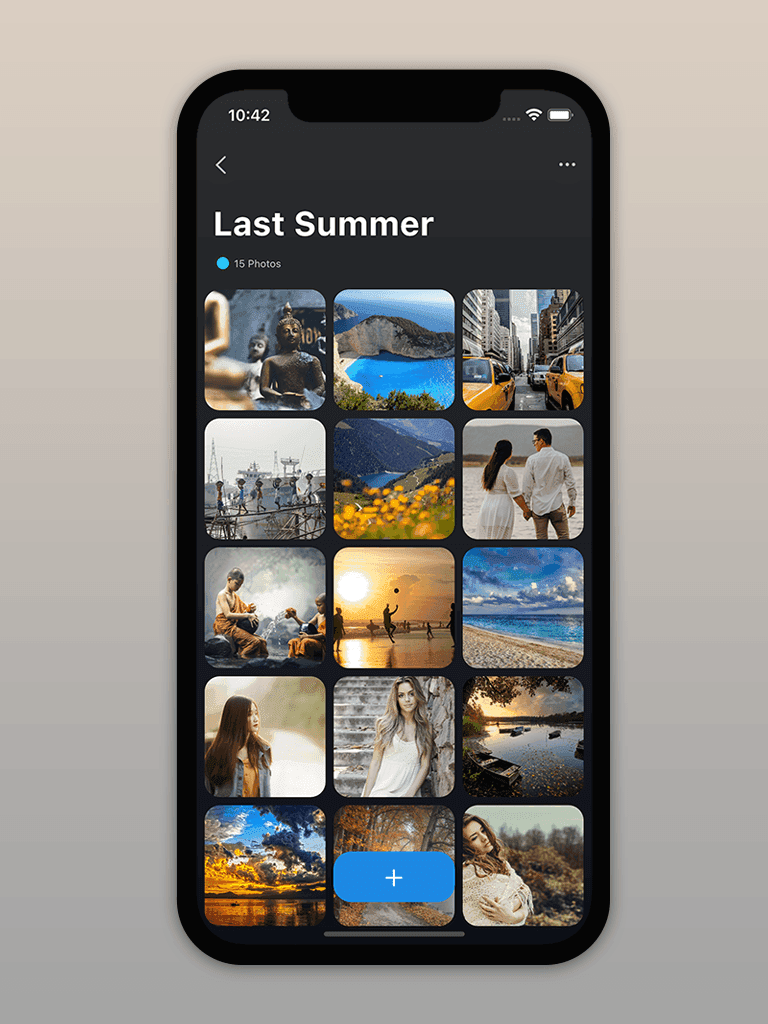
Safety Photo+Video ist der dedizierte Tresor für private Fotos und Videos von Sixbytes. Die aktuellen offiziellen Produkteinträge beschreiben private Alben, biometrischen oder codegeschützten Zugriff, Import und Export sowie ein optionales verschlüsseltes Backup. Die Verfügbarkeit von Funktionen kann je nach Plattform und Version variieren. Prüfen Sie daher das genaue Verhalten auf der offiziellen Website von Safety Photo+Video, bevor Sie Ihre einzige Kopie verschieben.
Das Ziel ist nicht nur, eine Miniaturansicht auszublenden. Es geht darum, zu wissen, wer das Video öffnen kann, wo sich jede Kopie befindet, wie es wiederhergestellt werden kann und wie Sie es sicher entfernen, wenn es nicht mehr benötigt wird.
Häufig gestellte Fragen
Wird ein Video durch das Ausblenden aus iCloud-Fotos entfernt?
Nein. Wenn iCloud-Fotos aktiviert ist, wird laut Apple ein auf einem Gerät ausgeblendetes Video auch auf den anderen Geräten ausgeblendet, die diese Mediathek verwenden. Das Ausblenden ändert seine Sichtbarkeit; es erstellt kein Offline-Backup und entfernt es nicht aus iCloud.
Sollte ich das Original löschen, nachdem ich ein Video in einen Tresor importiert habe?
Erst nachdem Sie die Kopie im Tresor geöffnet, das vollständige Video geprüft, Ton und Qualität bestätigt und den Wiederherstellungsplan überprüft haben. Prüfen Sie auch „Zuletzt gelöscht“, wenn Sie die Kopie aus der Fotos-Mediathek entfernen möchten.
Reicht Face ID allein aus, um private Videos zu schützen?
Face ID ist eine Zugriffskontrolle, kein Backup und kein vollständiges Datenschutzkonzept. Verwenden Sie einen starken Gerätecode, halten Sie iOS aktuell, überprüfen Sie Freigabe- und Cloud-Einstellungen und bewahren Sie für unersetzliche Videos eine separate Wiederherstellungskopie auf.
Über den Autor
Das Sixbytes-Team stützt sich auf Produktdokumentationen und aktuelle Plattformempfehlungen. Produktspezifische Anleitungen legen die Beziehung zu Sixbytes offen und verweisen auf offizielle Quellen, wenn das Verhalten vom Betriebssystem, der App-Version oder dem jeweiligen App-Store abhängen kann.
Über Sixbytes