
الخصوصية
كيفية الحفاظ على أمان مقاطع الفيديو الخاصة على iPhone
احمِ مقاطع الفيديو الخاصة على iPhone باستخدام رمز دخول قوي للجهاز، وتخزين مقفل، ومشاركة حذرة، ونسخة استرداد منفصلة جرى اختبارها.
يجمع الإعداد العملي الأكثر أمانًا لمقاطع الفيديو الخاصة على iPhone بين أربعة ضوابط: رمز دخول قوي للجهاز، وموقع تخزين يتطلب المصادقة، وتحكم دقيق في المشاركة والنسخ السحابية، ونسخة استرداد منفصلة لأي شيء لا يمكن تعويضه. يكون ألبوم «المخفية» من Apple مقفلًا افتراضيًا في إصدارات iOS الحالية، وهو مناسب لإبقاء عناصر محدودة خارج المكتبة الرئيسية. ويمكن أن تضيف خزنة مخصصة تنظيمًا منفصلًا وضوابط خاصة بالتطبيق، لكن ذلك يتوقف على فهمك لكيفية عمل الاستيراد، والتصدير، والحذف، والمزامنة، والنسخ الاحتياطي فيها. ولا يحميك أي من الخيارين من فقدان البيانات بمفرده.
ابدأ بجهاز iPhone نفسه
قبل اختيار ألبوم أو تطبيق:
- استخدم رمز دخول قويًا للجهاز بدلًا من رمز قصير أو سهل التخمين.
- فعّل Face ID واشترط استخدامه لموقع التخزين الذي تستخدمه.
- ثبّت تحديثات الأمان الحالية لنظام iOS.
- راجع الأشخاص الذين يعرفون رمز دخول الجهاز.
- تحقق مما إذا كانت معاينات شاشة القفل، أو الألبومات المشتركة، أو عمليات الرفع التلقائي تكشف معلومات كنت تنوي إبقاءها خاصة.
يُعد إلغاء القفل بالمقاييس الحيوية مريحًا، لكن رمز دخول الجهاز يظل وسيلة احتياطية مهمة. وقد يتمكن شخص يعرف رمز الدخول هذا من الوصول إلى المحتوى المحمي بواسطة الجهاز.
اختر بين ألبوم «المخفية» وخزنة
تقول Apple إن الصور ومقاطع الفيديو المخفية تنتقل إلى ألبوم «المخفية»، وتختفي من المكتبة الرئيسية والأدوات المصغّرة، وتتطلب Face ID أو Touch ID أو رمز دخول الجهاز لفتحها على الأنظمة الحالية. ويمكن أيضًا إخفاء الألبوم من العرض في إعدادات «الصور». اقرأ تعليمات Apple الحالية لألبوم «المخفية».
| الحاجة | ألبوم «المخفية» | خزنة مخصصة |
|---|---|---|
| إخفاء بضعة عناصر من العرض الرئيسي في «الصور» | خيار مناسب | قد لا تكون ضرورية |
| رمز دخول منفصل أو خيارات قفل خاصة بالتطبيق | يستخدم مصادقة الجهاز | يعتمد على الخزنة |
| ألبومات خاصة ومكتبة أكبر ومنظمة | إمكانات محدودة | غالبًا ما تكون خيارًا أنسب |
| سير عمل التصدير والانتقال | يستخدم منظومة «الصور» | يجب التحقق منه قبل الاعتماد على التطبيق |
| الاسترداد | يتبع إعدادات «الصور» وiCloud | يعتمد على خيارات التخزين المحلي، والمزامنة، والنسخ الاحتياطي |
كلمة «خزنة» ليست ضمانًا للأمان. تحقّق من سياسة الخصوصية الحالية ووثائق المنتج لأي تطبيق تفكر في استخدامه.
انقل مقاطع الفيديو دون فقدان النسخة الوحيدة
استخدم مقطع فيديو تجريبيًا غير حساس قبل نقل الوسائط المهمة:
- استورد المقطع التجريبي إلى الخزنة المختارة.
- شغّله من البداية إلى النهاية وتأكد من الصوت.
- صدّره مجددًا وقارن المدة والجودة.
- اقفل الهاتف، ثم أعد فتح التطبيق واختبر ضوابط الوصول فيه.
- تأكد مما يظهر في مبدّل التطبيقات، والبحث، والإشعارات، وقوائم المشاركة.
- اختبر مسار الاستعادة الموثّق على جهاز آخر إذا كان التطبيق يدعم ذلك.
لا ينبغي أن تقرر إزالة المقطع الأصلي من مكتبة الصور إلا بعد إجراء هذه الفحوص. وتذكّر أن Apple تحتفظ بالعناصر المحذوفة من «الصور» في «المحذوفة مؤخرًا» لمدة 30 يومًا، ما لم تزلها نهائيًا قبل ذلك، وأن عمليات الحذف قد تسري على جميع الأجهزة التي تستخدم صور iCloud. راجع دليل Apple بشأن حذف الصور ومقاطع الفيديو واستردادها.
تعامل مع المزامنة والنسخ الاحتياطي بوصفهما مهمتين مختلفتين
- التخزين المحلي يحتفظ بمقطع الفيديو المستخدم على iPhone. وقد يُفقَد مع الجهاز أو بيانات التطبيق.
- المزامنة تحافظ على تحديث التغييرات عبر المواقع. وقد ينتشر الحذف بينها.
- النسخ الاحتياطي يحتفظ بنسخة استرداد مخصصة للاستعادة بعد الفقدان أو التلف.
بالنسبة إلى مقاطع الفيديو المهمة، استخدم نسختين على الأقل جرى التحقق منهما وتوجدان في بيئتين لا تتأثران بالعطل نفسه؛ على سبيل المثال، المكتبة الخاصة المستخدمة إلى جانب نسخة احتياطية مشفرة على حاسوب، أو نسخة احتياطية للتطبيق وفق طريقة موثّقة. ولا تعتبر العرض المتزامن الثاني نسخة احتياطية ما لم تتمكن من استرداد عنصر أقدم أو محذوف منه.
قلّل الانكشاف عن غير قصد
قد تتسرب مقاطع الفيديو الخاصة عبر إجراءات العمل المعتادة حتى عندما يكون الملف الرئيسي مقفلًا:
- تجنب إرسالها عبر تطبيقات المراسلة التي تنشئ نسخة أخرى.
- راجع الألبومات المشتركة وإمكانية وصول الأسرة أو الشريك.
- أزل النصوص التي تكشف الهوية من أسماء الملفات عندما لا تكون ضرورية.
- تحقق من الصور المصغّرة وطرق عرض العناصر الأخيرة قبل إعارة الهاتف.
- توخَّ الحذر مع تسجيلات الشاشة، وAirPlay، والشاشات الخارجية، والاستيراد التلقائي للوسائط.
- تأكد من المستلم قبل المشاركة واستخدم طريقة المشاركة المتاحة الأضيق نطاقًا.
قد تنتقل أيضًا بيانات وصفية مثل وقت الالتقاط وموقعه مع الملف الأصلي. قرّر ما إذا كان هذا السياق ضروريًا قبل المشاركة.
استخدام Safety Photo+Video
Safety Photo+Video هو خزنة Sixbytes المخصصة للصور ومقاطع الفيديو الخاصة. وتذكر صفحات المنتج الرسمية الحالية ألبومات خاصة، والوصول باستخدام المقاييس الحيوية أو رمز الدخول، والاستيراد والتصدير، والنسخ الاحتياطي المشفر الاختياري. وقد يختلف توفر الميزات باختلاف المنصة والإصدار، لذا تأكد من كيفية عملها تحديدًا على موقع Safety Photo+Video الرسمي قبل نقل نسختك الوحيدة.
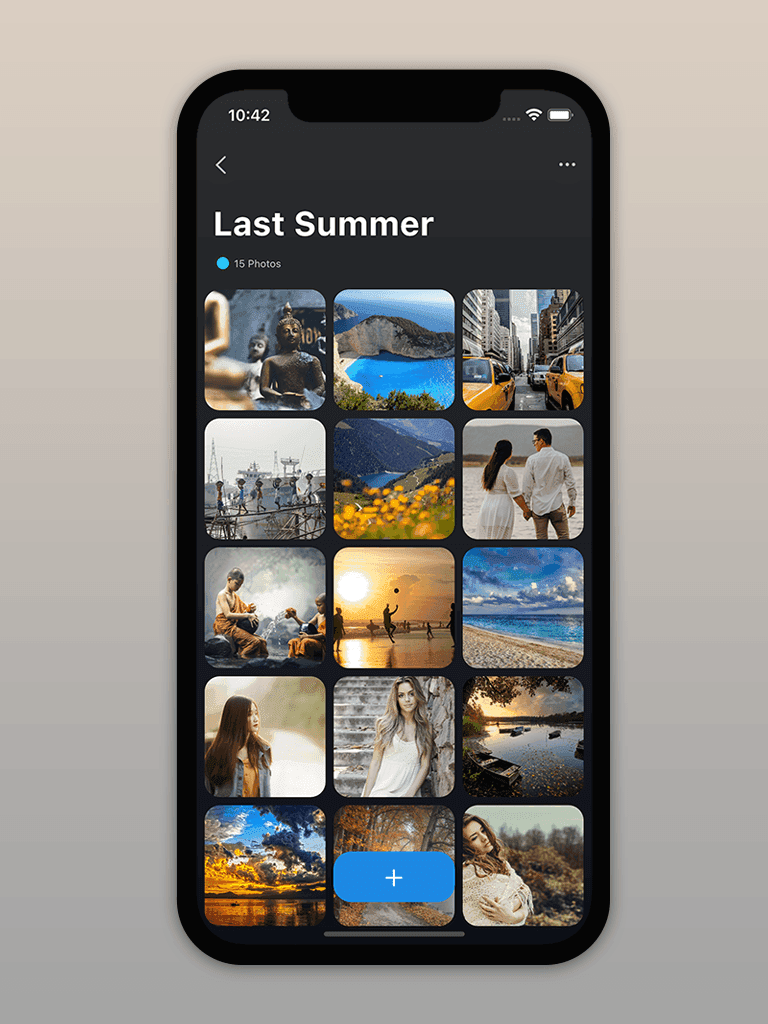
لا يقتصر الهدف على إخفاء صورة مصغّرة. بل يتمثل في معرفة من يمكنه فتح مقطع الفيديو، وأين توجد كل نسخة، وكيف يمكن استرداده، وكيفية إزالته بأمان عندما لا تعود هناك حاجة إليه.
الأسئلة الشائعة
هل يؤدي إخفاء مقطع فيديو إلى إزالته من صور iCloud؟
لا. عند تفعيل صور iCloud، تقول Apple إن مقطع الفيديو المخفي على أحد الأجهزة يُخفى أيضًا على الأجهزة الأخرى التي تستخدم تلك المكتبة. يغيّر الإخفاء مدى ظهوره؛ ولا ينشئ نسخة احتياطية غير متصلة بالإنترنت أو يزيله من iCloud.
هل ينبغي أن أحذف المقطع الأصلي بعد استيراد مقطع فيديو إلى خزنة؟
فقط بعد فتح النسخة الموجودة في الخزنة، وفحص مقطع الفيديو كاملًا، والتأكد من الصوت والجودة، والتحقق من خطة الاسترداد. وتحقق أيضًا من «المحذوفة مؤخرًا» إذا كان هدفك إزالة النسخة الموجودة في مكتبة الصور.
هل يكفي Face ID وحده لحماية مقاطع الفيديو الخاصة؟
Face ID وسيلة للتحكم في الوصول، وليس نسخة احتياطية أو خطة خصوصية متكاملة. استخدم رمز دخول قويًا للجهاز، وحافظ على تحديث iOS، وراجع إعدادات المشاركة والسحابة، واحتفظ بنسخة استرداد منفصلة لمقاطع الفيديو التي لا يمكن تعويضها.
عن الكاتب
يستند فريق Sixbytes إلى وثائق المنتجات والإرشادات الحالية للمنصات. توضّح الأدلة الخاصة بالمنتجات علاقتها بـ Sixbytes، وتربط بالمصادر الرسمية عندما قد يختلف السلوك باختلاف نظام التشغيل أو إصدار التطبيق أو المتجر.
حول Sixbytes