
教學
如何將 iPhone 照片傳到 Windows 並保留拍攝日期
使用 File Sync 複製 iPhone 原圖,在 Windows 比對拍攝日期與尺寸,並在搬移整本相簿前找出日期空白的原因。
iPhoneWindows照片傳輸EXIFFile Sync
要保留拍攝日期,請傳送原始影像,再比對兩台裝置上的日期。在 Windows 檔案總管查看 拍攝日期。即使照片仍帶有原始拍攝日期,建立日期 也可能顯示副本存入電腦的時間。Microsoft 說明了 Windows 如何從照片的 EXIF 中繼資料讀取拍攝日期。
先用一張相機拍的照片測試
選一張之前某天拍的照片,在 iPhone 的「照片」中打開,向上滑動或點一下資訊按鈕。記下拍攝日期、時間及像素尺寸。請用相機原圖,因為截圖或從通訊軟體下載的圖片可能原本就沒有相機中繼資料。
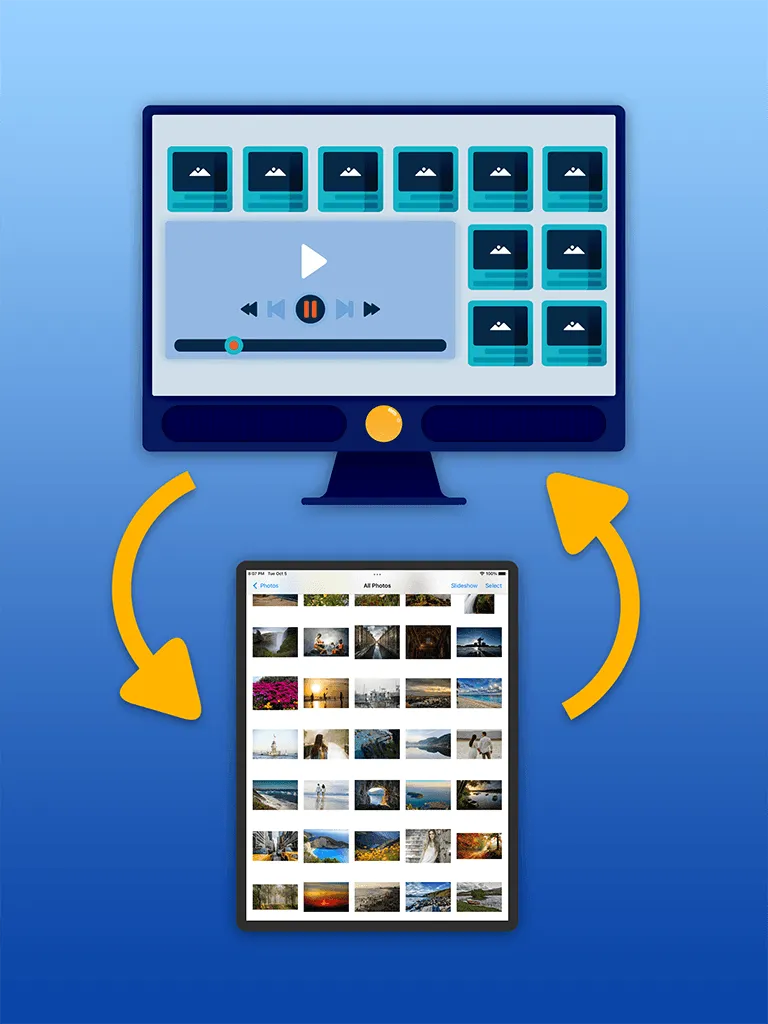
- 將 iPhone 和 Windows 電腦連上同一個可信任的 Wi-Fi 網路。在手機上的 File Sync 啟動區域網路傳輸,再用電腦瀏覽器開啟 App 顯示的網址。
- 選取測試照片,如果有相關選項,請保留原始格式及完整解析度。第一次測試先別縮圖或將 HEIC 轉為 JPEG,以便確認單純傳輸會保留哪些資料。
- 在檔案總管找到下載的圖片,若收到 ZIP 檔,請先解壓縮。在圖片上按右鍵,選取 內容,再選 詳細資料。將 拍攝日期 和影像尺寸與 iPhone 上的資訊比對。
複製整本相簿前如何判讀結果
| Windows 顯示的結果 | 建議做法 |
|---|---|
| 拍攝日期及尺寸一致 | 再測試幾張不同年份的照片。在詳細資料檢視中加入拍攝日期欄,即可依拍攝時間排序。 |
| 建立日期是今天,拍攝日期正確 | 副本在檔案系統中有新的建立日期。排列照片時請依拍攝日期排序。 |
| 拍攝日期空白 | 找一張已知有日期的相機 JPEG 檢查同一欄。若只有 HEIC 空白,請先確認 Windows 能讀取該格式,再判斷中繼資料是否已被移除。 |
| 原圖一致,轉檔後的副本不同 | 保留原圖作為典藏。使用轉檔後的日期和尺寸前請另外核對。 |
日期和解析度相符,只能確認這兩項。若是原況照片、編輯過的版本或影片,也要確認需要的部分都已傳到電腦並能正常播放。請保留原件,直到檢查完目的地檔案並另行備份。
關於作者
Sixbytes 團隊依據產品文件與最新平台指引撰寫內容。特定產品指南會說明與 Sixbytes 的關係;當功能表現可能因作業系統、應用程式版本或商店而異時,也會提供官方來源連結。
關於Sixbytes