安全
可以在 iPhone 上鎖定整個備忘錄檔案夾嗎?
比較 Apple 備忘錄的單則鎖定與 Safety Note+ 的資料夾鎖。用測試資料夾看看鎖定後還有哪些資訊看得見。
iPhone私人筆記資料夾鎖定Safety Note+
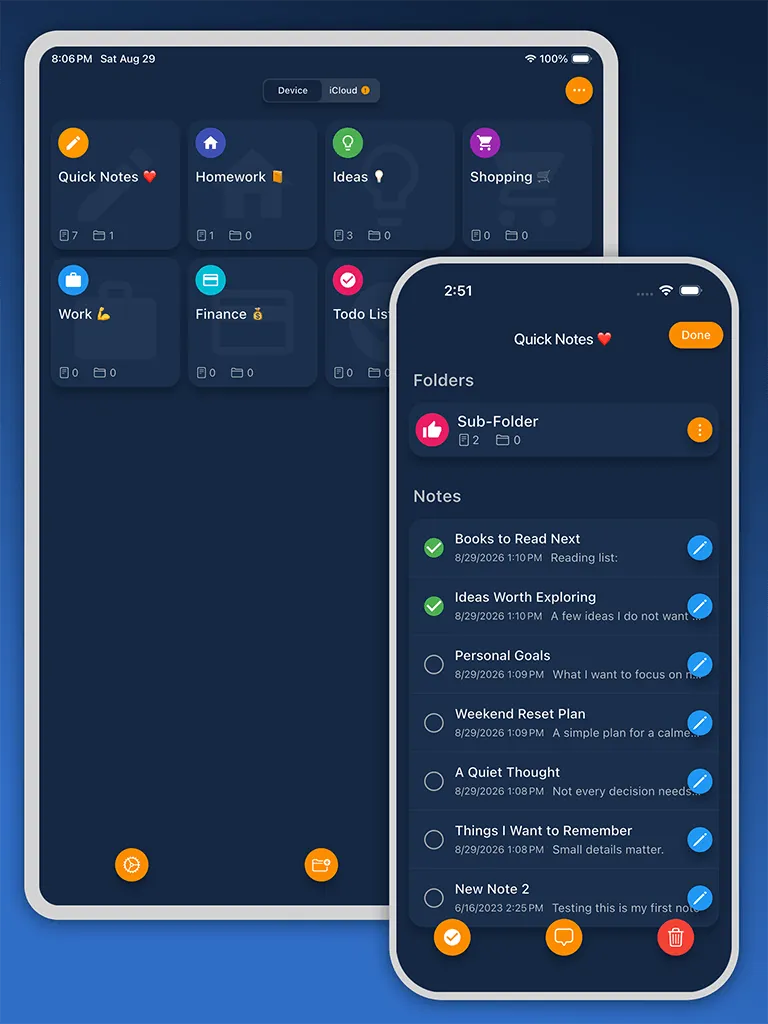
Apple 備忘錄可個別鎖定符合條件的備忘錄,但將多則備忘錄放進同一個檔案夾,不會替檔案夾加鎖。如果希望開啟一組筆記時再輸入一次密碼,Safety Note+ 可鎖定其資料庫內的指定資料夾。這道鎖無法套用到 Apple 備忘錄的檔案夾。
決定要保護哪些內容
若要保護已寫在備忘錄裡的一篇日記,請打開該則備忘錄,點一下「更多」並選擇鎖定,讀完再點鎖頭上鎖。Apple 的 iPhone 備忘錄鎖定指南 說明哪些備忘錄可上鎖,以及如何更改解鎖方式。
若是一整組筆記,請想想開啟 App 之後要如何限制存取。例如購物清單和私人日記在同一個資料庫裡,你希望隨時查看清單,閱讀日記前卻要再解鎖一次。這就是資料夾鎖適用的情境。
用兩則範例筆記測試資料夾鎖
- 開啟 iPhone 版 Safety Note+,建立名為 練習 的資料夾,在裡面新增一則名為 範例 的筆記。另留一則普通筆記在資料夾外。
- 打開練習資料夾的設定,啟用密碼鎖。如果名稱本身可能透露私事,請使用中性的名稱。
- 關閉並重新開啟 App,解鎖主資料庫並打開普通筆記。再打開練習資料夾,確認必須解鎖才能閱讀範例筆記。
- 取消解鎖,看看資料庫裡仍顯示哪些資訊,包括資料夾名稱和預覽。確認符合需求後,再移入私人文字。
原本的筆記會怎樣?
從 Apple 備忘錄複製文字會產生另一份副本。原始備忘錄、分享過的副本及先前匯出的檔案仍沿用原本的存取設定。整理重要筆記前,請在 Safety Note+ 重新打開副本,核對文字是否完整,並檢視備份與復原選項。在這支 iPhone 上成功解鎖,只表示本機可以存取。換手機後能否還原要另外驗證。
關於作者
Sixbytes 團隊依據產品文件與最新平台指引撰寫內容。特定產品指南會說明與 Sixbytes 的關係;當功能表現可能因作業系統、應用程式版本或商店而異時,也會提供官方來源連結。
關於Sixbytes