
Quản lý tập tin
Cách chuyển ảnh từ iPhone sang PC qua kết nối không dây
Chuyển ảnh trên iPhone sang PC Windows bằng iCloud Photos hoặc quy trình chuyển qua trình duyệt trên Wi-Fi cục bộ, sau đó kiểm tra các bản gốc trước khi xóa bất kỳ nội dung nào.
Các lựa chọn không dây đơn giản nhất là iCloud Photos để duy trì một thư viện được đồng bộ hóa liên tục hoặc một ứng dụng chuyển tệp qua Wi-Fi cục bộ để sao chép trực tiếp một lần. Sử dụng iCloud cho Windows khi bạn muốn những ảnh đã chọn trong iCloud Photos có sẵn trên PC và có đủ dung lượng lưu trữ iCloud. Sử dụng Wi-Fi cục bộ khi cả hai thiết bị đều kết nối với một mạng đáng tin cậy và bạn muốn tránh tải dữ liệu cần chuyển lên dịch vụ đám mây bên ngoài. Dù chọn phương pháp nào, hãy sao chép vào một thư mục trên PC có ghi ngày, mở một số bản gốc và video dài, so sánh số lượng, rồi sao lưu bản sao trên PC trước khi xóa bất kỳ nội dung nào khỏi iPhone.
Chọn phương pháp theo kết quả mong muốn
| Mục tiêu | Điểm bắt đầu phù hợp nhất | Đánh đổi |
|---|---|---|
| Giữ thư viện luôn có sẵn trên iPhone và PC | iCloud Photos kết hợp với iCloud cho Windows | Sử dụng lưu trữ đám mây và đồng bộ hóa |
| Tạo một bản sao cục bộ một lần | Chuyển qua trình duyệt trên Wi-Fi cục bộ | Yêu cầu cả hai thiết bị kết nối với cùng một mạng đáng tin cậy |
| Di chuyển một thư viện rất lớn một cách đáng tin cậy | Nhập qua USB | Cần có cáp nhưng tránh được tình trạng Wi-Fi không ổn định |
| Tạo một bản sao lưu độc lập | Sao chép các bản gốc đã được kiểm tra vào một thư mục trên PC có bản sao lưu riêng | Cần dung lượng lưu trữ và kế hoạch lưu giữ |
Đừng coi việc “hiển thị trên PC” là bằng chứng cho thấy đã có bản sao lưu độc lập. Chế độ xem được đồng bộ hóa vẫn có thể phản ánh những lần xóa sau đó.
Phương pháp 1: Sử dụng iCloud Photos trên Windows
Apple cho biết iCloud Photos lưu trữ ảnh và video gốc ở độ phân giải đầy đủ trên iCloud và cho phép truy cập chúng trên PC. Hướng dẫn chuyển tệp hiện tại của Apple chỉ dẫn người dùng Windows sử dụng iCloud cho Windows khi iCloud Photos được bật. Xem hướng dẫn chuyển từ iPhone sang PC của Apple và những nội dung iCloud sao lưu.
Quy trình tổng quát như sau:
- Trên iPhone, mở Cài đặt, chạm vào tên của bạn, sau đó chọn iCloud rồi Ảnh.
- Xác nhận rằng Đồng bộ hóa iPhone này đã được bật và quá trình tải lên đã hoàn tất.
- Cài đặt iCloud cho Windows qua kênh chính thức của Apple.
- Đăng nhập bằng cùng một Tài khoản Apple.
- Bật iCloud Photos và chọn cách hoạt động của thư mục trên Windows theo nhu cầu của bạn.
- Chờ các bản gốc đã chọn tải xuống xong trước khi ngắt kết nối hoặc xóa bất kỳ nội dung nào.
Nếu mục tiêu là sao lưu, hãy sao chép các bản gốc đã tải xuống vào một thư mục khác có bản sao lưu riêng. Việc xóa khỏi thư viện iCloud Photos có thể xóa mục đó trên tất cả thiết bị đã đăng nhập.
Phương pháp 2: Chuyển qua trình duyệt trên Wi-Fi cục bộ
Một ứng dụng chuyển tệp cục bộ có thể hiển thị địa chỉ mạng riêng để bạn mở trong trình duyệt trên PC:
- Kết nối iPhone và PC với cùng một mạng Wi-Fi đáng tin cậy.
- Mở ứng dụng chuyển tệp và chỉ cấp quyền truy cập Ảnh mà ứng dụng cần.
- Khởi động chế độ chuyển qua Wi-Fi hoặc web của ứng dụng.
- Nhập địa chỉ cục bộ được hiển thị vào trình duyệt trên PC.
- Chọn một nhóm nhỏ để thử và tải xuống một thư mục mới có ghi ngày.
- Mở các bản gốc đã chuyển và so sánh tên, kích thước ảnh, thời lượng và số lượng.
- Chuyển phần còn lại theo các đợt có quy mô dễ quản lý.
- Dừng máy chủ chuyển tệp trong ứng dụng khi hoàn tất.
Không sử dụng quy trình này trên mạng Wi-Fi công cộng hoặc không đáng tin cậy. Windows Firewall, tính năng cô lập mạng khách, VPN hoặc các băng tần Wi-Fi khác nhau có thể ngăn việc phát hiện thiết bị trong mạng cục bộ.
Sử dụng File Sync để chuyển tệp cục bộ
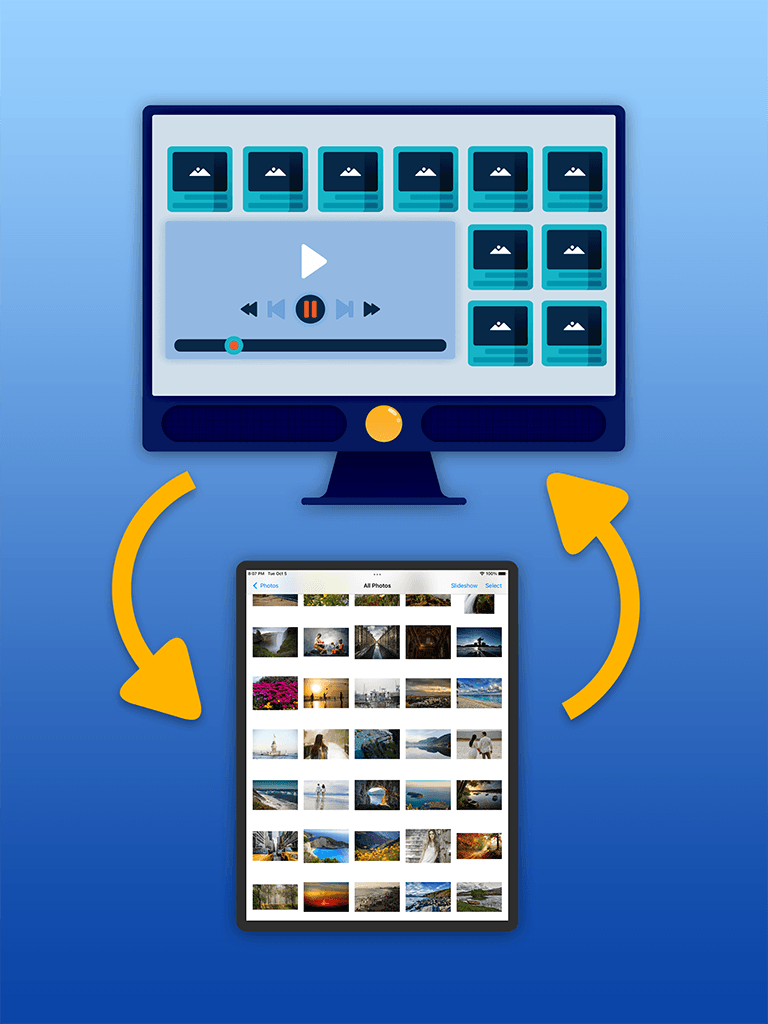
File Sync là một ứng dụng của Sixbytes để chuyển ảnh, video, tài liệu, nhạc và các tệp khác giữa điện thoại và PC Windows hoặc Mac. Các trang giới thiệu hiện tại của ứng dụng mô tả khả năng chuyển qua trình duyệt trên Wi-Fi cục bộ, chuyển qua USB, chuyển ảnh ở độ phân giải đầy đủ, giữ nguyên siêu dữ liệu trong các quy trình được hỗ trợ trên Android và quản lý tệp cục bộ. Chi tiết khác nhau theo nền tảng, vì vậy hãy kiểm tra trang hiện tại trên App Store và trang hiện tại trên Google Play.
Phạm vi kiểm chứng
Các bước này dựa trên tài liệu hiện tại của Apple, Microsoft và tài liệu trên cửa hàng ứng dụng của Sixbytes. Tốc độ và cách hoạt động khi chuyển tệp chưa được đo kiểm trên mọi iPhone, phiên bản Windows, bộ định tuyến và bản phát hành ứng dụng.
Dùng USB làm phương án dự phòng khi gặp sự cố
Nếu Wi-Fi không ổn định, Microsoft khuyến nghị kết nối điện thoại đã mở khóa bằng cáp USB có khả năng truyền dữ liệu, mở ứng dụng Ảnh trên Windows, chọn Nhập rồi chọn thiết bị đã kết nối. Nếu iCloud Photos được bật và các bản gốc không được lưu cục bộ trên iPhone, Microsoft hướng dẫn người dùng sử dụng iCloud cho Windows. Xem hướng dẫn nhập hiện tại của Microsoft.
USB thường dễ sử dụng hơn cho lần sao chép toàn bộ thư viện đầu tiên. Chuyển không dây thuận tiện cho các đợt nhỏ hơn được thực hiện thường xuyên.
Giữ nguyên chất lượng và siêu dữ liệu
Trước khi xóa bản sao trên điện thoại, hãy kiểm tra:
- Kích thước tính bằng pixel và dung lượng tệp có hợp lý hay không.
- Các video dài phát được đến hết và có âm thanh.
- Các mục HEIC, HEVC, RAW, Live Photo và những mục đã chỉnh sửa hoạt động như mong đợi trong phần mềm Windows của bạn.
- Ngày chụp và siêu dữ liệu vị trí vẫn có khi bạn cần chúng.
- Một tệp xuất tiêu biểu có thể được sao chép trở lại và mở được.
Một số công cụ Windows hiển thị các định dạng của Apple theo cách khác ngay cả khi tệp gốc đã được chuyển đúng. Hãy giữ bản gốc cho đến khi xác nhận quy trình xem hoặc chỉnh sửa của bạn hoạt động như mong đợi.
Khắc phục sự cố chuyển tệp qua Wi-Fi cục bộ
Nếu trình duyệt không thể kết nối:
- Xác nhận rằng cả hai thiết bị dùng cùng một mạng không phải mạng khách.
- Giữ ứng dụng trên iPhone mở và màn hình ở trạng thái thức.
- Nhập lại đầy đủ địa chỉ cục bộ, bao gồm cả cổng.
- Tạm ngắt kết nối VPN nếu VPN đó chặn truy cập mạng cục bộ.
- Cấp quyền Mạng cục bộ cho ứng dụng trên iPhone.
- Kiểm tra Windows Firewall và cài đặt cô lập thiết bị khách trên bộ định tuyến.
- Thử chuyển một đợt nhỏ hơn hoặc di chuyển đến gần bộ định tuyến hơn.
- Sử dụng USB thay vì làm suy yếu bảo mật mạng để cố thiết lập kết nối.
Hoàn tất với một bản sao trên PC đã được kiểm tra
Tạo một thư mục đích có ghi ngày như Pictures/iPhone import/2026-07-23, giữ riêng từng đợt cho đến khi kiểm tra xong và ghi lại mọi mục chuyển thất bại. Sao lưu thư mục đó sang một thiết bị hoặc dịch vụ khác. Chỉ sau đó mới quyết định có xóa các bản gốc khỏi iPhone hoặc thư viện Ảnh được đồng bộ hóa hay không.
Câu hỏi thường gặp
Tôi có thể chuyển ảnh từ iPhone sang PC mà không cần iCloud không?
Có. Một ứng dụng chuyển tệp qua Wi-Fi cục bộ có thể cho phép trình duyệt trên cùng mạng truy cập các tệp đã chọn, và nhập qua USB là một phương án dự phòng. Hãy xác nhận rằng phương pháp đó xuất các tệp gốc và không yêu cầu tải lên dịch vụ bên ngoài.
iCloud Photos có tạo một bản sao lưu riêng trên PC không?
Bản thân iCloud Photos không làm điều đó. iCloud Photos là một thư viện được đồng bộ hóa. Hãy sao chép các bản gốc quan trọng vào một thư mục trên PC có bản sao lưu riêng nếu bạn cần được bảo vệ trước việc xóa đồng bộ hoặc mất tài khoản.
Vì sao một số ảnh trên iPhone bị thiếu khi nhập vào Windows?
Những ảnh đó có thể chỉ tồn tại trên iCloud, điện thoại có thể đang bị khóa, ứng dụng chuyển tệp có thể chưa được cấp quyền truy cập Ảnh, hoặc mạng cục bộ có thể chặn kết nối giữa các thiết bị. Hãy kiểm tra trạng thái tải xuống từ iCloud và chuyển theo các đợt nhỏ hơn.
Về tác giả
Nhóm Sixbytes viết dựa trên tài liệu sản phẩm và hướng dẫn hiện hành của các nền tảng. Các bài hướng dẫn theo sản phẩm nêu rõ mối liên hệ với Sixbytes và dẫn đến nguồn chính thức khi cách hoạt động có thể thay đổi theo hệ điều hành, phiên bản ứng dụng hoặc cửa hàng.
Giới thiệu về Sixbytes