
Gizlilik
Bir Fotoğraf Kasası Uygulamasını Silersem Fotoğraflarımı Kaybeder miyim?
Yalnızca kasanın içinde saklanan fotoğrafları kaybedebilirsiniz. Uygulamayı silmeden veya yeniden yüklemeden önce yedekleme, eşzamanlama, dışa aktarma ve kurtarma seçeneklerini kontrol edin.
Özel bir kasa uygulamasını silmek, yalnızca o uygulamanın içinde bulunan fotoğrafları ve videoları kalıcı olarak kaldırabilir. Daha önce Fotoğraflar'a, Dosyalar'a, bir bilgisayara veya doğrulanmış bir yedeğe dışa aktarılmış medya, bu ayrı konumda kalmalıdır. Bir eşzamanlama hesabı veya bulut yedeği kurtarmayı mümkün kılabilir, ancak bunların var olduğu varsayılmamalıdır: bir uygulamayı yeniden yüklemek yazılımı geri getirir; özel arşivini mutlaka geri getirmez. Herhangi bir şeyi silmeden önce orijinallerin nerede olduğunu belirleyin, uygulama dışında ikinci bir kopya oluşturun, dışa aktarılan birkaç dosyayı açın ve uygulamanın kendi geri yükleme talimatlarını doğrulayın.
Kasada tek kopya bulunuyorsa durun
Önemli her öğenin okunabilir başka bir kopyasını doğrulayana kadar uygulamayı kaldırmayın, verilerini temizlemeyin, telefonu silmeyin veya takasa vermeyin.
Sonuç, her fotoğrafın nerede saklandığına bağlıdır
Yerel depolama, eşzamanlama ve yedekleme gibi terimler farklı sistemleri tanımlar:
| Depolama yöntemi | Silme işleminin olası etkisi | Önce doğrulanması gerekenler |
|---|---|---|
| Yalnızca uygulamaya ait yerel depolama | Uygulamayı silmek tek kopyayı silebilir | Orijinalleri dışa aktarın ve kasa dışında açın |
| Sistem fotoğraf arşivi | Apple Fotoğraflar veya Google Fotoğraflar'daki kopyalar, kasadaki kopyadan ayrıdır | Tam çözünürlüklü öğenin mevcut ve kullanılabilir olduğunu doğrulayın |
| Bulut eşzamanlaması | Uzak bir kopya hâlâ mevcut olabilir, ancak bazı eşzamanlama sistemlerinde silme işlemi diğer konumlara da yansıyabilir | Uygulamanın silme kurallarını okuyun ve oturum açılmış başka bir cihazı kontrol edin |
| Bulut yedeklemesi | Belirli bir tarihe ait kurtarma kopyası geri yüklenebilir olabilir | Son başarılı yedeklemeyi ve geri yükleme sürecinin tam olarak nasıl işlediğini kontrol edin |
| Bilgisayara veya harici sürücüye dışa aktarma | Dışa aktarılan kopya uygulamadan bağımsız olmalıdır | Bir örnek açın, dosya sayılarını kontrol edin ve ikinci bir kopya saklayın |
Eşzamanlama, kullanımda olan bir arşivi farklı konumlarda güncel tutar. Bu, bir silme işleminin de eşzamanlanabileceği anlamına gelir. Yedek, belirli bir ana ait kurtarma kopyasıdır. Yerel depolama ise yalnızca cihazdaki verilerdir; otomatik olarak bir yedek sayılmaz.
Uygulamayı kaldırmadan önce bu kontrol listesini kullanın
- Kasayı açın ve depolama, eşzamanlama, yedekleme, dışa aktarma ve hesap ayarlarını bulun.
- Gizli bilginin kendisini açığa çıkarmadan, uygulamanın kullandığı hesabı veya kurtarma yöntemini kaydedin.
- Tamamlanan en son yedeklemenin tarihini ve durumunu kontrol edin.
- Önemli fotoğrafları ve videoları ayrı bir konuma dışa aktarın.
- Uzun bir video ve eski bir fotoğraf da dâhil olmak üzere, dışa aktarılan birkaç öğeyi açın.
- Uygulama öğe sayılarını gösteriyorsa kasadaki öğe sayısını dışa aktarma veya yedeklemedeki sayıyla karşılaştırın.
- Orijinal cihazı silmeden önce başka bir cihazda oturum açabildiğinizi veya geri yükleme yapabildiğinizi doğrulayın.
- Ücretli abonelikleri ayrıca yönetin.
Bir dışa aktarma işlemi, yalnızca ilerleme çubuğu yüzde 100'e ulaştığı için doğrulanmış sayılmaz. Dosyaların açıldığını, videoların sonuna kadar oynatıldığını ve hedef konumda yeterli boş alan bulunduğunu kontrol edin.
Silme, uygulamayı verilerini koruyarak kaldırma, arşivleme ve Ana Ekran'dan kaldırma aynı şey değildir
iPhone ve iPad'de Uygulamayı Sil, uygulamayı siler. Apple ayrıca, uygulamanın belgelerini ve verilerini korurken uygulamanın kendisini kaldıran bir seçenek de sunar. Bir simgeyi Ana Ekran'dan kaldırdığınızda uygulama yüklü kalabilir. Apple'ın güncel talimatlarında, bir uygulamayı silmenin aboneliklerini iptal etmediği de belirtilir. Apple'ın uygulama silme talimatlarına bakın.
Android'de bir uygulamayı kaldırmak normalde uygulama verilerini de kaldırır. Bazı cihazlarda bunun yerine desteklenen uygulamalar arşivlenebilir; Google, arşivlemenin uygulama simgesini ve kişisel verileri korurken yazılımı ve geçici dosyaları kaldırdığını belirtir. Google'ın uygulamaları kaldırma ve kullanılmayan uygulamaları arşivleme hakkındaki yönergelerine bakın.
Seçenek adları ve davranışları, işletim sistemi sürümüne ve üreticiye göre değişebilir. Fotoğraflar önemliyse uygulama geliştiricisinin belgeleri aksini kanıtlayana kadar tam kaldırma işlemini veri kaybına yol açan bir işlem olarak değerlendirin.
Kasa uygulamasını zaten sildiyseniz
Kurtarılabilir bir kopyanın üzerine yazılmasını önleyecek bir sırayla hareket edin:
- Eski telefonu sıfırlamayın. Başka bir cihaz arşivi hâlâ gösteriyorsa eşzamanlama davranışını anlayana kadar o cihazın otomatik değişikliklerle bağlantısını kesin.
- Yalnızca resmî mağaza sayfasından yeniden yükleyin. Başlangıçta kullandığınız Apple Hesabı'nı veya Google Hesabı'nı kullanın.
- Varsa aynı uygulama içi hesapla oturum açın. Benzer bir adresle yeni bir hesap oluşturmayın.
- Uygulamaya özgü bir geri yükleme seçeneği arayın. Cihazı geri yüklemek ile uygulama içi bir yedeği geri yüklemek farklı süreçlerdir.
- Bağımsız hedef konumları kontrol edin. Fotoğraflar'ı, Dosyalar'ı, iCloud Fotoğrafları'nı, Google Fotoğraflar'ı, bilgisayarı, harici depolamayı ve elle yapılan tüm dışa aktarmaları gözden geçirin.
- Tekrar tekrar deneme yapmadan önce geliştiriciyle iletişime geçin. Uygulama sürümünü, telefon modelini, işletim sistemini, silme tarihini ve bilinen yedekleme ayrıntılarını paylaşın. Asla parola veya kurtarma anahtarı göndermeyin.
Tek kopya silinen yerel uygulama verilerinin içindeyse ve doğrulanmış bir yedek veya dışa aktarma yoksa kurtarma imkânsız olabilir. Mağaza makbuzu, uygulamaya sahip olduğunuzu kanıtlar; uygulama mağazasının fotoğraflarınızı sakladığını kanıtlamaz.
Safety Photo+Video kullanıcıları güncel kurtarma yöntemini doğrulamalıdır
Safety Photo+Video, özel bir medya kasasını ve isteğe bağlı yedekleme özelliklerini destekler; ancak sizin için geçerli yöntem platforma, uygulama sürümüne ve etkinleştirdiğiniz özelliklere bağlıdır. Uygulamanın resmî ürün sitesi ve bağlantı verilen mağaza sayfaları, güncel geri yükleme talimatları için yetkili kaynaklardır.
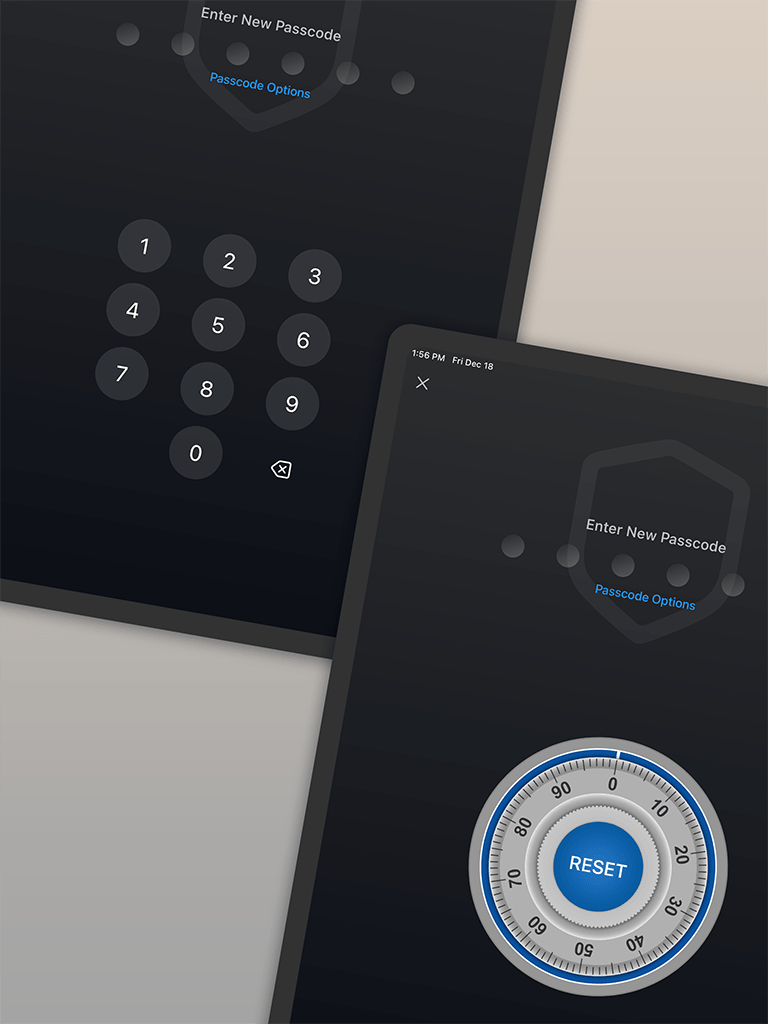
Herhangi bir kasayı kullanmayı bırakmayı planlıyorsanız önce dışa aktarın, dışa aktarmayı doğrulayın, yeni kopyanın sağlamlığı kanıtlanana kadar eski cihazı saklayın ve uygulamayı ancak bundan sonra silin.
Sık sorulan sorular
Bir kasa uygulamasını yeniden yüklemek fotoğrafları geri getirir mi?
Yalnızca uygulama, verileri bozulmamış bir eşzamanlama hesabına yeniden bağlanabiliyorsa, uyumlu bir yedeği geri yükleyebiliyorsa veya işletim sisteminin koruduğu verileri kurtarabiliyorsa. Uygulamayı yeniden yüklemek, yalnızca silinen uygulama verilerinde saklanan dosyaları tek başına yeniden oluşturmaz.
Bir uygulamayı Ana Ekran'dan kaldırmak, onu silmekle aynı şey midir?
Hayır. Bir iPhone uygulamasını Ana Ekran'dan kaldırdığınızda uygulama yüklü kalabilir; Uygulamayı Sil seçeneği ise uygulamayı siler. Uygulamayı Kaldır seçeneği de farklıdır; çünkü iOS, daha sonra yeniden yükleme için belgeleri ve verileri korur.
Bir kasa uygulamasını silmeden önce aboneliği iptal etmeli miyim?
Aboneliğe artık ihtiyacınız yoksa ilgili uygulama mağazasında aboneliği ayrıca yönetin. Bir iPhone veya iPad uygulamasını silmek, uygulama içi aboneliklerini otomatik olarak iptal etmez.
Yazar hakkında
Sixbytes ekibi, ürün belgelerine ve güncel platform yönergelerine dayanarak içerik hazırlar. Ürüne özel rehberler Sixbytes ile olan ilişkiyi açıklar; işleyişin işletim sistemine, uygulama sürümüne veya mağazaya göre değişebildiği durumlarda resmi kaynaklara bağlantı verir.
Sixbytes Hakkında