
ความเป็นส่วนตัว
ถ้าฉันลบแอปคลังรูปภาพ รูปภาพของฉันจะหายไปหรือไม่?
คุณอาจสูญเสียรูปภาพที่เก็บไว้เฉพาะภายในคลัง ตรวจสอบตัวเลือกการสำรองข้อมูล การซิงค์ การส่งออก และการกู้คืนก่อนลบหรือติดตั้งแอปใหม่
การลบแอปคลังส่วนตัวอาจลบรูปภาพและวิดีโอที่มีอยู่เฉพาะภายในแอปนั้นอย่างถาวร สื่อที่ส่งออกไปยังแอปรูปภาพ แอปไฟล์ คอมพิวเตอร์ หรือข้อมูลสำรองที่ตรวจสอบแล้ว ควรยังคงอยู่ในตำแหน่งแยกต่างหากนั้น บัญชีซิงค์หรือข้อมูลสำรองบนคลาวด์อาจช่วยให้กู้คืนได้ แต่ไม่ควรสันนิษฐานว่าทั้งสองอย่างนี้จะช่วยได้เสมอ การติดตั้งแอปใหม่เป็นการนำซอฟต์แวร์กลับมา ไม่จำเป็นว่าจะนำคลังส่วนตัวของแอปกลับมาด้วย ก่อนลบสิ่งใด ให้ระบุว่าต้นฉบับอยู่ที่ไหน ทำสำเนาชุดที่สองไว้นอกแอป เปิดไฟล์ที่ส่งออกหลาย ๆ ไฟล์ และตรวจสอบคำแนะนำการกู้คืนของแอปนั้นเอง
หยุดก่อน หากคลังมีสำเนาเพียงชุดเดียว
อย่าถอนการติดตั้งแอป ล้างข้อมูลของแอป ลบข้อมูลในโทรศัพท์ หรือนำโทรศัพท์ไปแลกเครื่องใหม่ จนกว่าคุณจะตรวจสอบแล้วว่ามีสำเนาอีกชุดที่อ่านได้ของทุกรายการสำคัญ
ผลลัพธ์ขึ้นอยู่กับตำแหน่งที่จัดเก็บรูปภาพแต่ละรูป
คำต่าง ๆ เช่น การจัดเก็บข้อมูลภายในเครื่อง การซิงค์ และการสำรองข้อมูล อธิบายระบบที่แตกต่างกัน:
| วิธีจัดเก็บ | สิ่งที่อาจเกิดขึ้นเมื่อลบ | สิ่งที่ต้องตรวจสอบก่อน |
|---|---|---|
| การจัดเก็บภายในเครื่องเฉพาะในแอป | การลบแอปอาจลบสำเนาเพียงชุดเดียว | ส่งออกต้นฉบับและเปิดดูนอกคลัง |
| คลังรูปภาพของระบบ | สำเนาใน Apple Photos หรือ Google Photos แยกจากสำเนาในคลังส่วนตัว | ยืนยันว่ารายการความละเอียดเต็มยังอยู่และใช้งานได้ |
| การซิงค์บนคลาวด์ | สำเนาที่จัดเก็บไว้บนระบบระยะไกลอาจยังอยู่ แต่การลบอาจส่งต่อไปยังที่อื่นในระบบซิงค์บางระบบ | อ่านกฎการลบของแอปและตรวจสอบอุปกรณ์อีกเครื่องที่ลงชื่อเข้าใช้อยู่ |
| การสำรองข้อมูลบนคลาวด์ | อาจกู้คืนสำเนาสำหรับการกู้คืนที่บันทึกไว้ ณ วันที่หนึ่งได้ | ตรวจสอบการสำรองข้อมูลครั้งล่าสุดที่สำเร็จและขั้นตอนการกู้คืนที่แน่นอน |
| การส่งออกไปยังคอมพิวเตอร์หรือไดรฟ์ภายนอก | สำเนาที่ส่งออกควรเป็นอิสระจากแอป | เปิดไฟล์ตัวอย่าง ตรวจสอบจำนวนไฟล์ และเก็บสำเนาชุดที่สองไว้ |
การซิงค์ทำให้คลังที่ใช้งานอยู่เป็นปัจจุบันตรงกันในหลายตำแหน่ง นั่นหมายความว่าการลบก็ซิงค์ได้เช่นกัน ข้อมูลสำรองคือสำเนาสำหรับการกู้คืนจากช่วงเวลาหนึ่ง ส่วนการจัดเก็บข้อมูลภายในเครื่องเป็นเพียงข้อมูลที่อยู่บนอุปกรณ์ ไม่ได้เป็นข้อมูลสำรองโดยอัตโนมัติ
ใช้รายการตรวจสอบนี้ก่อนถอนการติดตั้ง
- เปิดคลังและค้นหาการตั้งค่าการจัดเก็บ การซิงค์ การสำรองข้อมูล การส่งออก และบัญชี
- จดบัญชีหรือวิธีกู้คืนที่แอปใช้ โดยไม่เปิดเผยข้อมูลลับนั้นเอง
- ตรวจสอบวันที่และสถานะของการสำรองข้อมูลครั้งล่าสุดที่เสร็จสมบูรณ์
- ส่งออกรูปภาพและวิดีโอสำคัญไปยังตำแหน่งแยกต่างหาก
- เปิดรายการที่ส่งออกหลายรายการ รวมถึงวิดีโอยาวและรูปภาพเก่า
- เปรียบเทียบจำนวนรายการในคลังกับข้อมูลที่ส่งออกหรือข้อมูลสำรอง ในกรณีที่แอปแสดงจำนวนไว้
- ยืนยันว่าคุณสามารถลงชื่อเข้าหรือกู้คืนบนอุปกรณ์อีกเครื่องได้ ก่อนลบข้อมูลในเครื่องต้นฉบับ
- จัดการการสมัครรับแบบชำระเงินแยกต่างหาก
การส่งออกยังไม่ถือว่าได้รับการตรวจสอบเพียงเพราะแถบความคืบหน้าถึง 100 เปอร์เซ็นต์ ตรวจสอบว่าเปิดไฟล์ได้ วิดีโอเล่นได้จนจบ และปลายทางมีพื้นที่ว่างเพียงพอ
การลบ การเอาแอปที่ไม่ได้ใช้ออก การเก็บแอปถาวร และการเอาออก ไม่ได้มีผลเหมือนกัน
บน iPhone และ iPad ลบแอป จะนำแอปออกจากเครื่อง Apple ยังมีการเอาแอปที่ไม่ได้ใช้ออก ซึ่งจะนำตัวแอปออก แต่เก็บเอกสารและข้อมูลของแอปไว้ การเอาไอคอนออกจากหน้าจอโฮมอาจยังคงติดตั้งแอปไว้ คำแนะนำปัจจุบันของ Apple ยังระบุด้วยว่าการลบแอปไม่ได้ยกเลิกการสมัครรับของแอปนั้น ดูคำแนะนำของ Apple สำหรับการลบแอป
บน Android โดยปกติการถอนการติดตั้งแอปจะลบข้อมูลแอปด้วย อุปกรณ์บางรุ่นสามารถเก็บแอปที่รองรับแบบถาวรแทนได้ Google ระบุว่าการเก็บแอปถาวรจะนำซอฟต์แวร์และไฟล์ชั่วคราวออก แต่ยังเก็บไอคอนแอปและข้อมูลส่วนตัวไว้ ดูคำแนะนำของ Google เกี่ยวกับการถอนการติดตั้งแอป และการเก็บแอปที่ไม่ได้ใช้แบบถาวร
ชื่อคำสั่งและลักษณะการทำงานอาจแตกต่างกันตามเวอร์ชันระบบปฏิบัติการและผู้ผลิต หากรูปภาพเหล่านั้นสำคัญ ให้ถือว่าการถอนการติดตั้งอย่างสมบูรณ์ทำให้ข้อมูลสูญหายได้ จนกว่าเอกสารของผู้พัฒนาแอปจะยืนยันว่าเป็นอย่างอื่น
หากคุณลบแอปคลังส่วนตัวไปแล้ว
ดำเนินการตามลำดับที่หลีกเลี่ยงการเขียนทับสำเนาที่ยังกู้คืนได้:
- อย่ารีเซ็ตโทรศัพท์เครื่องเก่า หากอุปกรณ์อีกเครื่องยังแสดงคลังอยู่ ให้ตัดการเชื่อมต่อที่ทำให้ข้อมูลเปลี่ยนแปลงโดยอัตโนมัติ จนกว่าคุณจะเข้าใจลักษณะการซิงค์
- ติดตั้งใหม่จากหน้ารายการแอปอย่างเป็นทางการในร้านแอปเท่านั้น ใช้ Apple Account หรือ Google Account เดียวกับที่ใช้เดิม
- ลงชื่อเข้าด้วยบัญชีภายในแอปเดิม หากเคยมีบัญชี อย่าสร้างบัญชีใหม่ด้วยที่อยู่อีเมลที่คล้ายกัน
- มองหาตัวเลือกการกู้คืนเฉพาะของแอป การกู้คืนอุปกรณ์กับการกู้คืนข้อมูลสำรองภายในแอปเป็นคนละกระบวนการ
- ตรวจสอบปลายทางที่เป็นอิสระจากแอป ตรวจดูแอปรูปภาพ แอปไฟล์ iCloud Photos, Google Photos คอมพิวเตอร์ พื้นที่จัดเก็บภายนอก และข้อมูลที่เคยส่งออกด้วยตนเอง
- ติดต่อผู้พัฒนาก่อนลองวิธีต่าง ๆ ซ้ำหลายครั้ง แจ้งเวอร์ชันแอป รุ่นโทรศัพท์ ระบบปฏิบัติการ วันที่ลบ และรายละเอียดข้อมูลสำรองที่ทราบ อย่าส่งรหัสผ่านหรือกุญแจกู้คืนเด็ดขาด
การกู้คืนอาจเป็นไปไม่ได้หากสำเนาเพียงชุดเดียวอยู่ในข้อมูลแอปภายในเครื่องที่ถูกลบ และไม่มีข้อมูลสำรองหรือข้อมูลส่งออกที่ตรวจสอบแล้ว ใบเสร็จจากร้านแอปพิสูจน์ว่าคุณเคยเป็นเจ้าของแอป แต่ไม่ได้พิสูจน์ว่าร้านแอปเก็บรูปภาพของคุณไว้
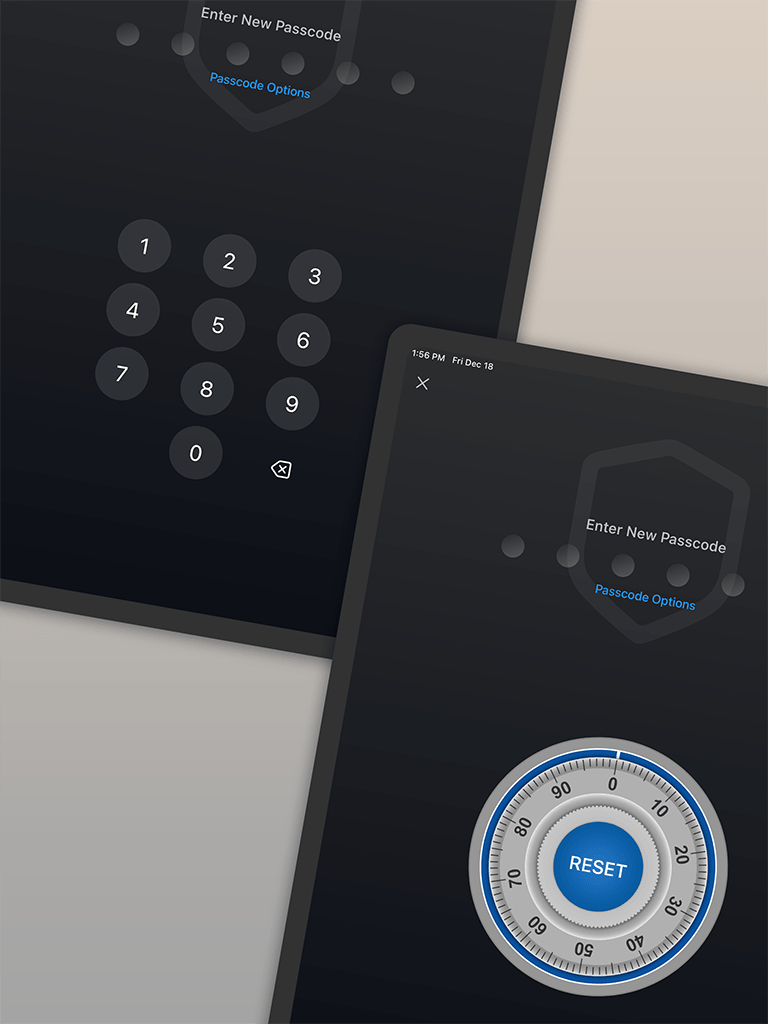
ผู้ใช้ Safety Photo+Video ควรตรวจสอบวิธีกู้คืนปัจจุบัน
Safety Photo+Video รองรับคลังสื่อส่วนตัวและคุณสมบัติสำรองข้อมูลแบบเลือกใช้ แต่วิธีที่ใช้ได้กับคุณขึ้นอยู่กับแพลตฟอร์ม เวอร์ชันแอป และคุณสมบัติที่คุณเปิดใช้งาน เว็บไซต์ผลิตภัณฑ์อย่างเป็นทางการและหน้าร้านแอปที่เชื่อมโยงอยู่เป็นแหล่งข้อมูลอ้างอิงที่เชื่อถือได้สำหรับคำแนะนำการกู้คืนปัจจุบัน
หากคุณวางแผนจะหยุดใช้คลังส่วนตัวใดก็ตาม ให้ส่งออกก่อน ตรวจสอบข้อมูลที่ส่งออก เก็บอุปกรณ์เก่าไว้จนกว่าจะพิสูจน์ได้ว่าสำเนาใหม่ใช้งานได้ แล้วจึงลบแอป
คำถามที่พบบ่อย
การติดตั้งแอปคลังส่วนตัวใหม่จะทำให้รูปภาพกลับมาหรือไม่?
จะกลับมาได้ก็ต่อเมื่อแอปเชื่อมต่อกับบัญชีซิงค์ที่ข้อมูลยังอยู่ครบ กู้คืนจากข้อมูลสำรองที่เข้ากันได้ หรือกู้คืนข้อมูลที่ระบบปฏิบัติการเก็บรักษาไว้ได้ การติดตั้งแอปใหม่เพียงอย่างเดียวไม่ได้สร้างไฟล์ที่เคยเก็บไว้เฉพาะในข้อมูลแอปที่ถูกลบขึ้นมาใหม่
การเอาแอปออกจากหน้าจอโฮมเหมือนกับการลบแอปหรือไม่?
ไม่เหมือนกัน การเอาแอป iPhone ออกจากหน้าจอโฮมอาจยังคงติดตั้งแอปไว้ ขณะที่การลบแอปจะนำแอปออกจากเครื่อง การเอาแอปที่ไม่ได้ใช้ออกก็แตกต่างกันเช่นกัน เพราะ iOS จะเก็บเอกสารและข้อมูลไว้สำหรับการติดตั้งใหม่ในภายหลัง
ฉันควรยกเลิกการสมัครรับก่อนลบแอปคลังส่วนตัวหรือไม่?
หากคุณไม่ต้องการการสมัครรับนั้นอีกต่อไป ให้จัดการแยกต่างหากในร้านแอปที่เกี่ยวข้อง การลบแอปบน iPhone หรือ iPad ไม่ได้ยกเลิกการสมัครรับภายในแอปโดยอัตโนมัติ
เกี่ยวกับผู้เขียน
ทีม Sixbytes เขียนเนื้อหาโดยอ้างอิงเอกสารผลิตภัณฑ์และคำแนะนำล่าสุดของแพลตฟอร์ม คู่มือเฉพาะผลิตภัณฑ์จะระบุความเกี่ยวข้องกับ Sixbytes และเชื่อมโยงไปยังแหล่งข้อมูลทางการเมื่อการทำงานอาจแตกต่างกันตามระบบปฏิบัติการ เวอร์ชันแอป หรือร้านค้า
เกี่ยวกับ Sixbytes