
Privacidade
Como manter vídeos privados seguros no iPhone
Proteja vídeos privados no iPhone com um código de acesso forte no dispositivo, armazenamento bloqueado, cuidado ao compartilhar e uma cópia de recuperação separada e testada.
A configuração prática mais segura para vídeos privados no iPhone combina quatro controles: um código de acesso forte no dispositivo, um local de armazenamento que exige autenticação, controle cuidadoso do compartilhamento e das cópias na nuvem e uma cópia de recuperação separada para qualquer conteúdo insubstituível. O álbum Ocultos da Apple fica bloqueado por padrão nas versões atuais do iOS e é adequado para manter alguns itens fora da fototeca principal. Um cofre dedicado pode oferecer organização separada e controles específicos do aplicativo, mas somente se você entender como ele lida com importação, exportação, exclusão, sincronização e backup. Nenhuma das opções protege você contra perda de dados por si só.
Comece pelo próprio iPhone
Antes de escolher um álbum ou aplicativo:
- Use um código de acesso forte no dispositivo, em vez de um código curto ou fácil de adivinhar.
- Ative o Face ID e exija seu uso para o local de armazenamento escolhido.
- Instale as atualizações de segurança atuais do iOS.
- Revise quais pessoas conhecem o código de acesso do dispositivo.
- Verifique se prévias na tela bloqueada, álbuns compartilhados ou uploads automáticos expõem informações que você pretendia manter privadas.
O desbloqueio por biometria é conveniente, mas o código de acesso do dispositivo continua sendo uma alternativa importante. Alguém que conheça esse código pode conseguir acessar conteúdo protegido pelo dispositivo.
Escolha entre o álbum Ocultos e um cofre
A Apple informa que fotos e vídeos ocultos são movidos para o álbum Ocultos, deixam de aparecer na fototeca principal e nos widgets e exigem Face ID, Touch ID ou o código de acesso do dispositivo para serem abertos nos sistemas atuais. Também é possível deixar de exibir o álbum nos ajustes do Fotos. Leia as instruções atuais da Apple para o álbum Ocultos.
| Necessidade | Álbum Ocultos | Cofre dedicado |
|---|---|---|
| Ocultar alguns itens da visualização principal do Fotos | Boa opção | Pode ser desnecessário |
| Código de acesso separado ou opções de bloqueio específicas do aplicativo | Usa a autenticação do dispositivo | Depende do cofre |
| Álbuns privados e uma biblioteca organizada maior | Limitado | Muitas vezes é uma opção melhor |
| Fluxo de trabalho de exportação e migração | Usa o ecossistema do Fotos | Deve ser verificado antes de confiar no aplicativo |
| Recuperação | Segue as configurações do Fotos e do iCloud | Depende das opções de armazenamento local, sincronização e backup |
A palavra “cofre” não é uma garantia de segurança. Confira a política de privacidade atual e a documentação do produto de qualquer aplicativo que você esteja considerando.
Mova vídeos sem perder a única cópia
Use um vídeo de teste sem conteúdo confidencial antes de mover mídias importantes:
- Importe o vídeo de teste para o cofre escolhido.
- Reproduza-o do início ao fim e confirme o áudio.
- Exporte-o novamente e compare a duração e a qualidade.
- Bloqueie o celular, abra o aplicativo novamente e teste os controles de acesso.
- Confirme o que aparece no seletor de aplicativos, na busca, nas notificações e nos menus de compartilhamento.
- Teste o procedimento de restauração documentado em outro dispositivo, se o aplicativo oferecer essa possibilidade.
Só depois dessas verificações você deve decidir se vai remover o original da fototeca do Fotos. Lembre-se de que a Apple mantém os itens excluídos do Fotos no álbum Apagados Recentemente por 30 dias, a menos que você os remova permanentemente antes disso, e as exclusões podem ser aplicadas em todos os dispositivos que usam o Fotos do iCloud. Consulte o guia da Apple para excluir e recuperar fotos e vídeos.
Trate sincronização e backup como funções diferentes
- Armazenamento local mantém o vídeo em uso no iPhone. Ele pode ser perdido junto com o dispositivo ou os dados do aplicativo.
- Sincronização mantém as alterações atualizadas entre os locais. Uma exclusão pode se propagar.
- Backup mantém uma cópia de recuperação destinada à restauração após perda ou dano.
Para vídeos importantes, use pelo menos duas cópias verificadas em ambientes que não estejam sujeitos à mesma falha — por exemplo, a biblioteca privada em uso mais um backup criptografado no computador ou um backup do aplicativo feito conforme a documentação. Não considere uma segunda visualização sincronizada como backup, a menos que você consiga recuperar dela um item antigo ou excluído.
Reduza a exposição acidental
Vídeos privados podem vazar por meio de fluxos de trabalho comuns, mesmo quando o arquivo principal está bloqueado:
- Evite enviá-los por aplicativos de mensagens que criam outra cópia.
- Revise os álbuns compartilhados e o acesso de familiares ou parceiros.
- Remova textos de identificação dos nomes dos arquivos quando não forem necessários.
- Verifique as miniaturas e as visualizações de itens recentes antes de emprestar o celular.
- Tenha cuidado com gravações de tela, AirPlay, telas externas e importação automática de mídia.
- Confirme o destinatário antes de compartilhar e use o método de compartilhamento mais restrito disponível.
Metadados como o horário e o local da captura também podem acompanhar um arquivo original. Decida se esse contexto é necessário antes de compartilhar.
Como usar o Safety Photo+Video
O Safety Photo+Video é o cofre dedicado da Sixbytes para fotos e vídeos privados. Suas descrições oficiais atuais apresentam álbuns privados, acesso por biometria ou código, importação e exportação e backup criptografado opcional. A disponibilidade dos recursos pode variar conforme a plataforma e a versão, por isso confirme o comportamento exato no site oficial do Safety Photo+Video antes de mover sua única cópia.
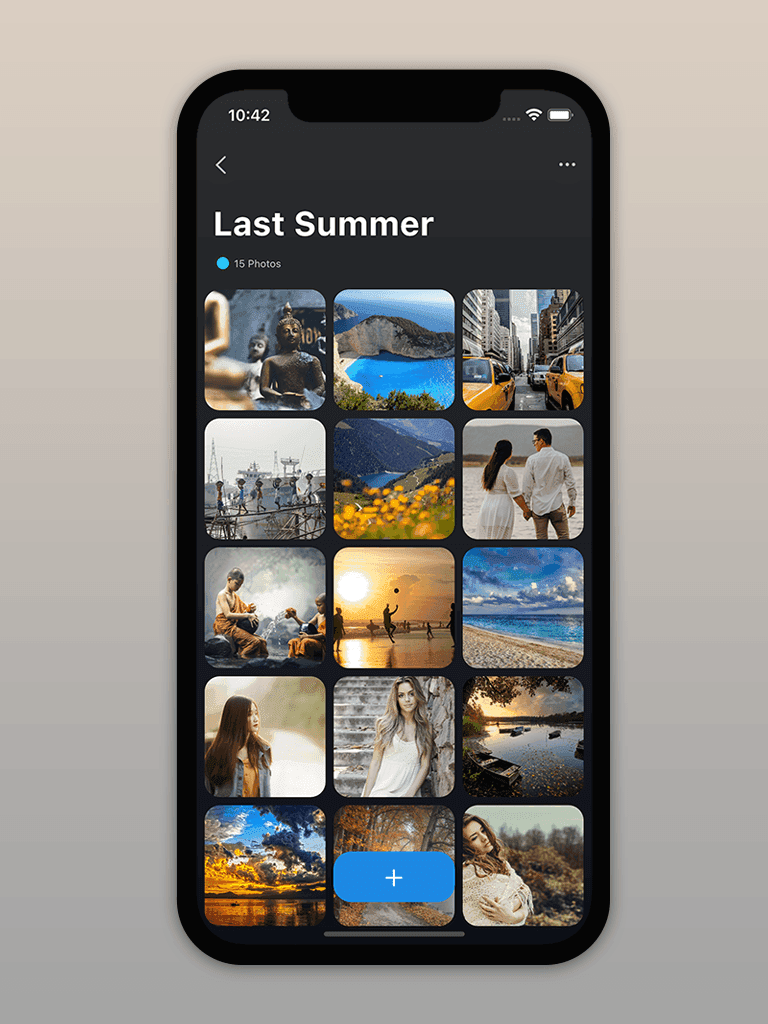
O objetivo vai além de ocultar uma miniatura. É saber quem pode abrir o vídeo, onde está cada cópia, como ele pode ser recuperado e como removê-lo com segurança quando não for mais necessário.
Perguntas frequentes
Ocultar um vídeo o remove do Fotos do iCloud?
Não. Quando o Fotos do iCloud está ativado, a Apple informa que um vídeo ocultado em um dispositivo também fica oculto nos outros dispositivos que usam essa fototeca. Ocultar altera a visibilidade do vídeo; isso não cria um backup offline nem o remove do iCloud.
Devo excluir o original depois de importar um vídeo para um cofre?
Somente depois de abrir a cópia no cofre, verificar o vídeo inteiro, confirmar o áudio e a qualidade e verificar o plano de recuperação. Confira também o álbum Apagados Recentemente se seu objetivo for remover a cópia da fototeca do Fotos.
Só o Face ID é suficiente para proteger vídeos privados?
O Face ID é um controle de acesso, não um backup nem um plano completo de privacidade. Use um código de acesso forte no dispositivo, mantenha o iOS atualizado, revise as configurações de compartilhamento e nuvem e mantenha uma cópia de recuperação separada para vídeos insubstituíveis.
Sobre o autor
A equipe Sixbytes se baseia na documentação dos produtos e nas orientações atuais das plataformas. Os guias de produtos específicos informam sua relação com a Sixbytes e incluem fontes oficiais quando o funcionamento pode variar conforme o sistema operacional, a versão do aplicativo ou a loja.
Sobre Sixbytes