
ファイル管理
iPhoneからPCへ写真をワイヤレスで転送する方法
iCloud写真やローカルWi-Fiを使ったブラウザ転送で、iPhoneの写真をWindows PCへ転送し、削除前にオリジナルを確認する方法を紹介します。
最も簡単なワイヤレスの選択肢は、継続的に同期されるライブラリにはiCloud写真を使い、1回限りの直接コピーにはローカルWi-Fi転送アプリを使うことです。選択したiCloud写真をPCで利用したく、iCloudストレージに十分な空き容量がある場合は、Windows用iCloudを使ってください。両方のデバイスが信頼できるネットワークに接続されていて、転送するデータを外部のクラウドにアップロードしたくない場合は、ローカルWi-Fiを使ってください。どちらの方法を選んでも、PC上の日付付きフォルダーにコピーし、いくつかのオリジナルと長い動画を開き、ファイル数を比較して、iPhoneから何かを削除する前にPC側のコピーをバックアップしてください。
目的に合わせて方法を選ぶ
| 目的 | 最初に検討する方法 | トレードオフ |
|---|---|---|
| iPhoneとPCの両方でライブラリを利用できるようにする | Windows用iCloudとiCloud写真 | クラウドストレージと同期を使用する |
| 1回限りのローカルコピーを作成する | ローカルWi-Fiでのブラウザ転送 | 両方のデバイスを同じ信頼できるネットワークに接続する必要がある |
| 非常に大きなライブラリを確実に移動する | USBでの読み込み | ケーブルが必要だが、Wi-Fiの不安定さを回避できる |
| 独立したバックアップを作成する | 確認済みのオリジナルを、別途バックアップされるPC上のフォルダーにコピーする | 保存容量と保管計画が必要になる |
「PCで表示される」ことを、独立したバックアップがある証拠と考えないでください。同期された表示には、その後の削除も反映される可能性があります。
方法1:WindowsでiCloud写真を使う
Appleによると、iCloud写真はオリジナルのフル解像度の写真と動画をiCloudに保存し、PCでも利用できるようにします。Appleの現在の転送ガイドでは、iCloud写真が有効な場合、WindowsユーザーにWindows用iCloudを案内しています。AppleのiPhoneからPCへの転送ガイドとiCloudがバックアップする内容を参照してください。
一般的な手順は次のとおりです。
- iPhoneで「設定」を開き、自分の名前、「iCloud」、「写真」の順にタップします。
- 「このiPhoneを同期」が有効になっていて、アップロードが完了していることを確認します。
- Appleが案内する公式の経路からWindows用iCloudをインストールします。
- 同じApple Accountでサインインします。
- iCloud写真を有効にし、必要に応じてWindows上のフォルダーの動作を設定します。
- 接続を切断したり何かを削除したりする前に、選択したオリジナルのダウンロードが完了するまで待ちます。
バックアップが目的の場合は、ダウンロードしたオリジナルを、独自のバックアップがある別のフォルダーにコピーしてください。iCloud写真のライブラリから項目を削除すると、サインインしているほかのデバイスからも削除される場合があります。
方法2:ローカルWi-Fi上のブラウザで転送する
ローカル転送アプリには、PCのブラウザで開けるプライベートネットワークのアドレスを表示できるものがあります。
- iPhoneとPCを同じ信頼できるWi-Fiネットワークに接続します。
- 転送アプリを開き、必要な範囲の写真へのアクセス権限だけを許可します。
- Wi-Fi転送モードまたはWeb転送モードを開始します。
- 表示されたローカルアドレスをPCのブラウザに入力します。
- テスト用に少量のファイルを選択し、新しい日付付きフォルダーにダウンロードします。
- 転送したオリジナルを開き、名前、ピクセル寸法、再生時間、ファイル数を比較します。
- 残りを管理しやすい量に分けて転送します。
- 完了したら、アプリ内で転送サーバーを停止します。
公共のWi-Fiや信頼できないWi-Fiでは、この手順を使わないでください。Windowsファイアウォール、ゲストネットワークの分離機能、VPN、異なるWi-Fi周波数帯の使用によって、ローカルでデバイスを検出できなくなることがあります。
File Syncでローカル転送する
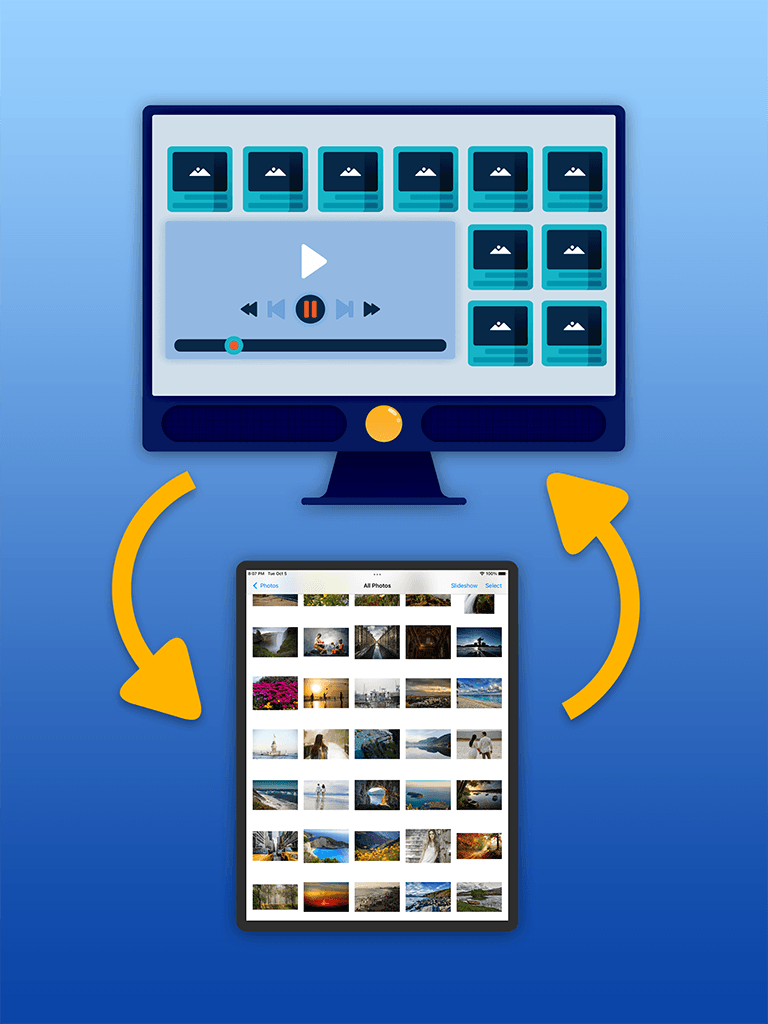
File Syncは、スマートフォンとWindows PCまたはMacの間で、写真、動画、書類、音楽などのファイルを転送するためのSixbytesのアプリです。現在のストア掲載情報には、ローカルWi-Fiでのブラウザ転送、USB転送、フル解像度の写真転送、対応するAndroidでの転送手順におけるメタデータの保持、ローカルファイル管理が記載されています。プラットフォームによって詳細が異なるため、現在のApp Store掲載ページとGoogle Play掲載ページを確認してください。
確認の範囲
これらの手順は、Apple、Microsoft、Sixbytesの現在のストア掲載資料に基づいています。転送速度や動作について、すべてのiPhone、Windowsのバージョン、ルーター、アプリのリリースでベンチマーク測定を行ったわけではありません。
うまくいかない場合の代替手段としてUSBを使う
Wi-Fiが不安定な場合、Microsoftは、データ通信に対応したUSBケーブルでロック解除済みのスマートフォンを接続し、Windowsで「フォト」を開いて「インポート」を選び、接続したデバイスを選択することを推奨しています。iCloud写真が有効で、オリジナルがiPhone本体に保存されていない場合、MicrosoftはWindows用iCloudを案内しています。Microsoftの現在の読み込み手順を参照してください。
ライブラリ全体を初めてコピーするときは、USBのほうが簡単な場合がよくあります。少量のファイルを定期的に転送する場合は、ワイヤレス転送が便利です。
品質とメタデータを保持する
スマートフォン側のコピーを削除する前に、次の点を確認してください。
- ピクセル寸法とファイルサイズが妥当である。
- 長い動画が音声付きで最後まで再生される。
- HEIC、HEVC、RAW、Live Photo、および編集済みの項目が、使用しているWindowsソフトウェアで想定どおりに扱われる。
- 必要な場合に、撮影日時と位置情報のメタデータが存在する。
- 書き出した代表的なファイルを元のデバイスにコピーし直して開ける。
オリジナルのファイルが正しく転送されていても、一部のWindowsツールではAppleの形式が異なる形で表示されます。閲覧や編集の手順で問題なく使えることを確認するまでは、オリジナルを残してください。
ローカルWi-Fi転送のトラブルシューティング
ブラウザが接続できない場合は、次の手順を試してください。
- 両方のデバイスが、同じゲスト用ではないネットワークを使っていることを確認します。
- iPhoneのアプリを開いたままにし、画面をスリープさせないようにします。
- ポート番号を含む完全なローカルアドレスを入力し直します。
- ローカルネットワークへのアクセスをブロックするVPNを一時的に切断します。
- iPhoneでアプリの「ローカルネットワーク」アクセス権限を許可します。
- Windowsファイアウォールと、ルーターのクライアント分離設定を確認します。
- 一度に転送する量を減らすか、ルーターに近づいて試します。
- 接続を強制的に確立するためにネットワークのセキュリティを弱めるのではなく、USBを使います。
PC側のコピーを確認して完了する
Pictures/iPhone import/2026-07-23のような日付付きの保存先を作成し、確認が済むまで転送したまとまりごとに分けて保管し、失敗した項目を記録してください。そのフォルダーを別のデバイスやサービスにバックアップします。その後で初めて、iPhoneや同期される写真ライブラリからオリジナルを削除するかどうかを判断してください。
よくある質問
iCloudを使わずにiPhoneの写真をPCへ転送できますか?
はい。ローカルWi-Fi転送アプリを使えば、同じネットワーク上のブラウザから選択したファイルにアクセスできます。代替手段としてUSBでの読み込みも利用できます。選んだ方法でオリジナルのファイルを書き出せることと、外部へのアップロードが不要であることを確認してください。
iCloud写真はPC上に独立したバックアップを作成しますか?
それだけでは作成しません。iCloud写真は同期されるライブラリです。同期による削除やアカウントの喪失から保護する必要がある場合は、重要なオリジナルを、別途バックアップされるPC上のフォルダーにコピーしてください。
Windowsでの読み込みで、iPhoneの写真の一部が見つからないのはなぜですか?
写真がiCloudにしか存在しない、iPhoneがロックされている、転送に必要な写真へのアクセス権限がない、ローカルネットワークがデバイス間の接続をブロックしている、といった可能性があります。iCloudからのダウンロード状況を確認し、少量ずつ転送してください。
著者について
Sixbytes チームは、製品ドキュメントと最新のプラットフォームの指針に基づいて記事を作成しています。製品別のガイドでは Sixbytes との関係を明示し、OS、アプリのバージョン、ストアによって動作が変わる場合は公式情報へのリンクを掲載しています。
Sixbytesについて