
ファイル管理
領収書と保証書をデジタルで整理する方法
統一したファイル名、製品別フォルダ、更新リマインダー、復元を確認済みのバックアップを使って、検索できる領収書・保証書管理の仕組みを作りましょう。
保証請求、返品、修理、保険用の記録、または再販売時の証明が必要になる可能性のある購入品は、製品ごとに1つのフォルダで管理しましょう。領収書、請求書、保証条件、シリアル番号、修理履歴をまとめて保存し、各ファイルに購入日、製品名、販売店名、書類の種類を含む名前を付けます。保証終了日をカレンダーに登録し、それより前に確認用のリマインダーを設定しましょう。通常の領収書は年別に分けて保管し、住所や支払い情報を含む記録へのアクセスを制限し、フォルダを別の場所にもバックアップします。必要な購入証明を1分以内に見つけられるなら、この仕組みは機能しています。
保管する価値のあるものを決める
次のような手続きや義務の裏付けになる記録を保管しましょう。
- 返品または交換
- メーカーまたは販売店の保証
- 保険金の請求
- 税控除または経費の払い戻し
- 修理履歴
- 所有権の証明または再販売
- サブスクリプションまたはサービスの解約
税務、保証、保険、会計上の価値がない日常的な領収書は、該当する返品可能期間が過ぎたら処分しましょう。保管ルールは国や状況によって異なるため、事業、税務、医療、法務に関する記録については、地域の要件を確認してください。
2階層のフォルダ構成を使う
実用的な構成では、使用中の製品と短期間だけ保管する領収書を分けます。
Purchases/
  Active products/
    2026 - Example Laptop/
      2026-02-14 - Example Laptop - Retailer - Receipt.pdf
      2026-02-14 - Example Laptop - Warranty.pdf
      Example Laptop - Serial Number.txt
      2026-06-03 - Example Laptop - Repair.pdf
  Routine receipts/
    2026/
      2026-07/
  Retired products/
「Example Laptop」の部分には、実際の製品名を使いましょう。スマートフォンの画面でも使いやすいように、階層を深くしすぎないでください。
記憶に頼らず検索できるファイル名を付ける
次のような統一した形式を使いましょう。
YYYY-MM-DD - Product - Retailer - Document type.ext
例:
2026-04-09 - Coffee Machine - Example Store - Receipt.pdf2026-04-09 - Coffee Machine - Manufacturer Warranty.pdf2026-11-02 - Coffee Machine - Service Centre - Repair Invoice.pdf
日付を入れると時系列に並びます。製品名と販売店名があれば検索しやすくなります。書類の種類を入れることで、領収書、保証書、修理記録を区別できます。
scan001.pdf、receipt-final.pdf、カメラが自動生成した番号のようなファイル名は避けましょう。
記録を漏れなくそろえる
重要な購入品については、次のものを保存しましょう。
| 記録 | 重要な理由 | 入手先 |
|---|---|---|
| 明細付き領収書または税務用請求書 | 日付、製品、販売店、価格を証明する | メール、販売店のアカウント、またはスキャン |
| 保証条件 | 保証の対象範囲と対象外の事項を定める | メーカーまたは販売店 |
| 型番とシリアル番号 | 対象の個体を特定する | 機器のラベル、設定画面、または梱包材 |
| 支払い証明 | 取引に関する異議申し立てを裏付ける | 銀行またはカードの利用明細書 |
| 修理・サポート履歴 | 過去の対応と問い合わせ番号を示す | サポート関連のメールと請求書 |
| 状態が分かる写真 | 保険金請求や損害に関する請求に役立つ | カメラで撮影し、機微な周辺情報を取り除く |
すべてのスキャンが通常の表示倍率で読めることを確認してください。価格の部分だけでなく、ページ全体を含めましょう。
行動につながるリマインダーを追加する
次の2つの日付を設定しましょう。
- 保証が切れる30~60日前の確認リマインダー
- 実際の保証終了日
早めのリマインダーがあれば、把握している不具合を確認し、修理に必要な証拠をそろえ、保証請求を行う時間を確保できます。多くの人と共有しているカレンダーに機微な記録を添付する代わりに、リマインダーにはリンクか短いフォルダパスを記載しましょう。
機微な購入記録を保護する
領収書からは、氏名、住所、支払い情報の一部、会員番号、購買習慣などが分かることがあります。
- 共有フォルダへのアクセスを制限しましょう。
- 日常的な参照に使うコピーからは、不要なカード情報や口座情報を削除しましょう。
- 必要なのが領収書1枚だけなら、保管資料一式をメールで送らないでください。
- 端末のパスコードを設定し、適切にロックまたは暗号化された保存先を使いましょう。
- 世帯、雇用、アカウントに変更があった後は、アクセス権を見直しましょう。
プライバシー保護の設定はアクセスを防ぎます。バックアップは紛失を防ぎます。それぞれが解決する問題は異なります。
保管資料をバックアップし、復元を確認する
作業用フォルダは決まった1か所に置き、復元用のコピーはそれとは独立した場所に保管しましょう。同期フォルダは便利ですが、削除や破損も同期され、すべての端末に影響することがあります。重要な記録には、バージョン履歴、日付付きのエクスポート、または別のバックアップ方法を使ってください。
年に2回、復元をテストしましょう。
- 古いPDFを1つ、一時的な場所に復元します。
- 開いて、すべてのページが読めることを確認します。
- ファイル名とフォルダが維持されていることを確認します。
- バックアップ用アカウントと復旧用情報が最新であることを確認します。
購入記録にPhone Driveを使う
Phone Driveは、書類の保存、プレビュー、整理や、ローカルWi-Fi経由でのスマートフォンとコンピューター間の書類移動を行いたい場合に役立ちます。現在の製品紹介には、ファイル管理、ブラウザー経由の転送、書類のプレビュー、クラウドサービスとの接続が記載されています。ファイルを扱うための作業スペースであり、別途用意するバックアップの代わりにはなりません。
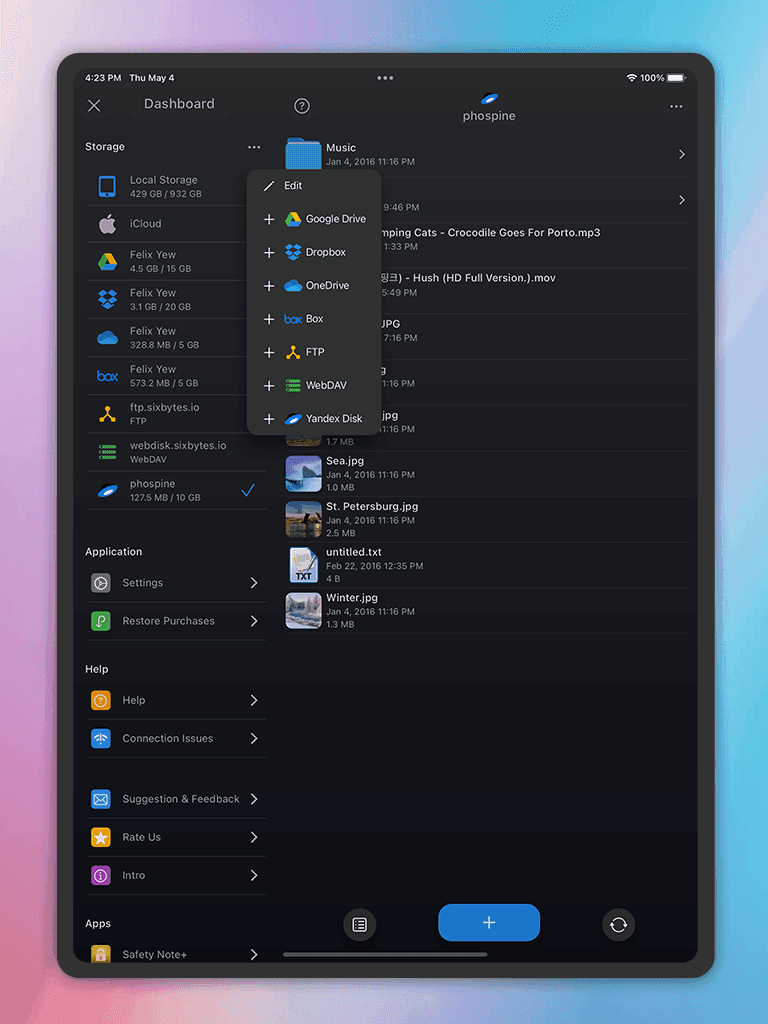
保管資料は毎年見直しましょう。売却または処分した製品をRetired productsに移し、保管期間が過ぎた記録を削除し、連絡先情報を更新し、バックアップを再度確認します。
よくある質問
製品ごとに専用フォルダを作るべきですか?
領収書、シリアル番号、保証書、取扱説明書、修理履歴など、関連するファイルが複数ある製品には、製品別フォルダを使いましょう。その後も保管する価値がない単独の領収書であれば、年別フォルダに入れておいて構いません。
感熱紙の領収書はどうすればよいですか?
感熱紙の領収書は文字が薄くなることがあるため、重要なものは早めにスキャンしましょう。販売店、保険会社、税務当局、または保証の提供元が原本を求める場合は、紙も保管してください。
記録をいつ削除できるかは、どう判断すればよいですか?
返品可能期間、保証期間、税務や保険上の必要性、所有状況、地域の法的要件に基づいて保管ルールを決めましょう。請求手続きや紛争が継続中の場合は、より長く保管してください。
著者について
Sixbytes チームは、製品ドキュメントと最新のプラットフォームの指針に基づいて記事を作成しています。製品別のガイドでは Sixbytes との関係を明示し、OS、アプリのバージョン、ストアによって動作が変わる場合は公式情報へのリンクを掲載しています。
Sixbytesについて