
Gestione dei file
Come trasferire foto da iPhone a PC senza fili
Trasferisci le foto dell'iPhone su un PC Windows con Foto di iCloud o una procedura tramite browser su Wi-Fi locale, quindi verifica gli originali prima di eliminare qualsiasi elemento.
Le opzioni senza fili più semplici sono Foto di iCloud per una libreria costantemente sincronizzata oppure un'app per il trasferimento tramite Wi-Fi locale per una copia diretta una tantum. Usa iCloud per Windows quando vuoi che le foto selezionate di Foto di iCloud siano disponibili sul PC e disponi di spazio di archiviazione iCloud sufficiente. Usa il Wi-Fi locale quando entrambi i dispositivi si trovano su una rete fidata e preferisci non caricare i file da trasferire su un cloud esterno. Qualunque metodo tu scelga, copia i file in una cartella del PC con la data nel nome, apri diversi originali e video lunghi, confronta il numero di elementi ed esegui il backup della copia sul PC prima di eliminare qualsiasi elemento dall'iPhone.
Scegli il metodo in base al risultato
| Obiettivo | Miglior punto di partenza | Compromesso |
|---|---|---|
| Mantenere una libreria disponibile su iPhone e PC | Foto di iCloud con iCloud per Windows | Utilizza spazio di archiviazione cloud e sincronizzazione |
| Creare una copia locale una tantum | Trasferimento tramite browser su Wi-Fi locale | Richiede che entrambi i dispositivi siano sulla stessa rete fidata |
| Spostare in modo affidabile una libreria molto grande | Importazione tramite USB | Richiede un cavo ma evita l'instabilità del Wi-Fi |
| Creare un backup indipendente | Copiare gli originali verificati in una cartella del PC con un backup separato | Richiede spazio di archiviazione e un piano di conservazione |
Non considerare «visibile sul PC» una prova dell'esistenza di un backup indipendente. Una vista sincronizzata potrebbe comunque riflettere le eliminazioni successive.
Metodo 1: usa Foto di iCloud su Windows
Apple afferma che Foto di iCloud archivia in iCloud foto e video originali a piena risoluzione e li rende disponibili sui PC. L'attuale guida al trasferimento di Apple indirizza gli utenti Windows a iCloud per Windows quando Foto di iCloud è abilitato. Consulta le indicazioni di Apple per il trasferimento da iPhone a PC e che cosa viene incluso nel backup di iCloud.
La procedura generale è:
- Sull'iPhone, apri Impostazioni, tocca il tuo nome, quindi iCloud e Foto.
- Verifica che Sincronizza questo iPhone sia abilitato e che il caricamento sia completo.
- Installa iCloud per Windows attraverso il percorso ufficiale indicato da Apple.
- Accedi con lo stesso Apple Account.
- Attiva Foto di iCloud e scegli il comportamento della cartella di Windows di cui hai bisogno.
- Attendi che gli originali selezionati vengano scaricati prima di disconnetterti o eliminare qualsiasi elemento.
Se l'obiettivo è un backup, copia gli originali scaricati in una cartella diversa che disponga di un proprio backup. Eliminare un elemento da una libreria di Foto di iCloud può rimuoverlo da tutti i dispositivi sui quali hai effettuato l'accesso.
Metodo 2: trasferisci tramite un browser su Wi-Fi locale
Un'app per il trasferimento locale può mostrare un indirizzo di rete privato da aprire nel browser del PC:
- Collega l'iPhone e il PC alla stessa rete Wi-Fi fidata.
- Apri l'app di trasferimento e concedi solo l'accesso a Foto di cui ha bisogno.
- Avvia la sua modalità di trasferimento Wi-Fi o web.
- Inserisci l'indirizzo locale visualizzato nel browser del PC.
- Seleziona un piccolo gruppo di prova e scaricalo in una nuova cartella con la data nel nome.
- Apri gli originali trasferiti e confronta nomi, dimensioni, durata e numero di elementi.
- Trasferisci il resto in gruppi gestibili.
- Arresta il server di trasferimento nell'app al termine.
Non usare questa procedura su reti Wi-Fi pubbliche o non fidate. Windows Firewall, l'isolamento della rete ospiti, una VPN o bande Wi-Fi diverse possono impedire il rilevamento locale.
Usare File Sync per il trasferimento locale
File Sync è un'app di Sixbytes per trasferire foto, video, documenti, musica e altri file tra un telefono e un PC Windows o un Mac. Le sue attuali schede descrivono il trasferimento tramite browser su Wi-Fi locale, il trasferimento USB, il trasferimento di foto a piena risoluzione, la conservazione dei metadati nelle procedure Android supportate e la gestione locale dei file. I dettagli variano in base alla piattaforma, quindi verifica le attuali scheda sull'App Store e scheda su Google Play.
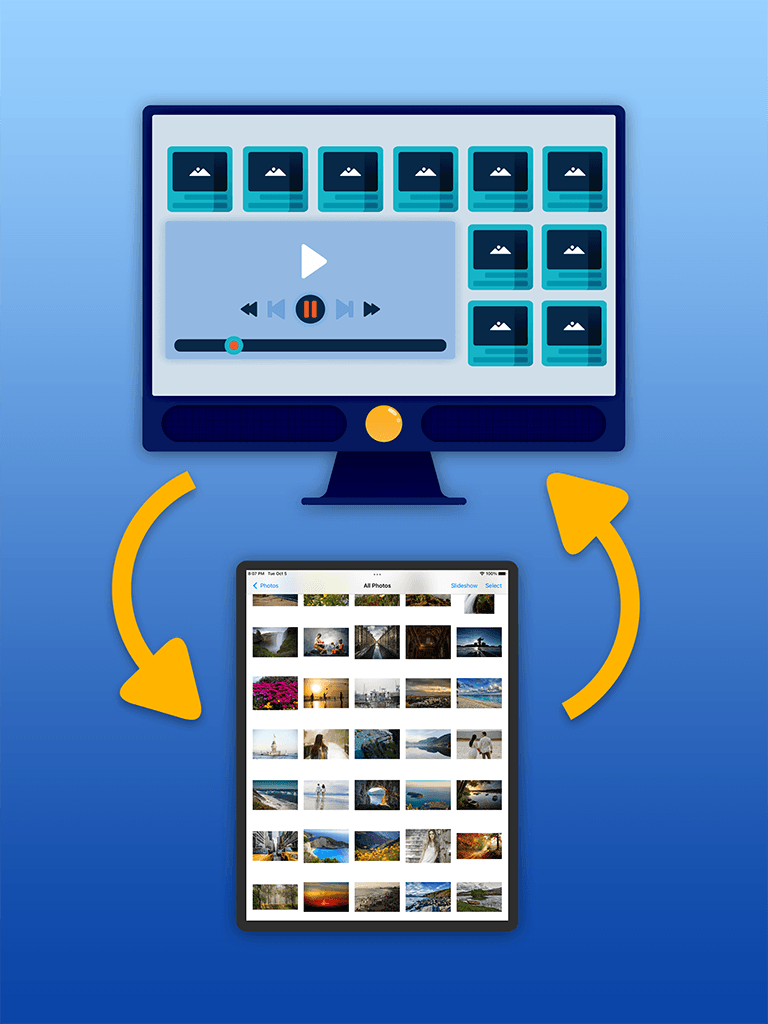
Ambito della verifica
Questi passaggi si basano sulla documentazione attuale di Apple, Microsoft e delle schede di Sixbytes negli store. La velocità e il comportamento del trasferimento non sono stati sottoposti a prove comparative su ogni iPhone, versione di Windows, router e versione dell'app.
Usa l'USB come soluzione di ripiego per il recupero
Se il Wi-Fi è inaffidabile, Microsoft consiglia di collegare il telefono sbloccato con un cavo USB che supporti il trasferimento dati, aprire Foto su Windows, scegliere Importa e selezionare il dispositivo collegato. Se Foto di iCloud è abilitato e gli originali non sono archiviati localmente sull'iPhone, Microsoft indirizza gli utenti a iCloud per Windows. Consulta le attuali istruzioni di importazione di Microsoft.
L'USB è spesso più semplice per una prima copia dell'intera libreria. Il trasferimento senza fili è comodo per gruppi più piccoli trasferiti periodicamente.
Preserva la qualità e i metadati
Prima di eliminare la copia sul telefono, verifica che:
- Le dimensioni in pixel e quelle del file siano plausibili.
- I video lunghi vengano riprodotti fino alla fine con l'audio.
- Gli elementi HEIC, HEVC, RAW, Live Photo e quelli modificati si comportino come previsto nel tuo software Windows.
- Le date di acquisizione e i metadati di posizione siano presenti quando ne hai bisogno.
- Un file esportato rappresentativo possa essere copiato nuovamente sul dispositivo e aperto.
Alcuni strumenti di Windows visualizzano i formati Apple in modo diverso anche quando il file originale è stato trasferito correttamente. Conserva l'originale finché non hai verificato il corretto funzionamento della tua procedura di visualizzazione o modifica.
Risolvi i problemi di un trasferimento tramite Wi-Fi locale
Se il browser non riesce a connettersi:
- Verifica che entrambi i dispositivi utilizzino la stessa rete non ospiti.
- Tieni aperta l'app sull'iPhone e mantieni attivo lo schermo.
- Inserisci nuovamente l'indirizzo locale completo, inclusa la porta.
- Disconnetti temporaneamente una VPN che blocca l'accesso alla rete locale.
- Concedi all'app l'autorizzazione Rete locale sull'iPhone.
- Controlla Windows Firewall e le impostazioni di isolamento dei client del router.
- Prova con un gruppo più piccolo o avvicinati al router.
- Usa l'USB anziché indebolire la sicurezza della rete per forzare una connessione.
Concludi con una copia verificata sul PC
Crea una destinazione con la data nel nome, come Pictures/iPhone import/2026-07-23, mantieni separati i gruppi finché non li hai controllati e annota gli elementi il cui trasferimento non è riuscito. Esegui il backup di quella cartella su un altro dispositivo o servizio. Solo a quel punto decidi se rimuovere gli originali dall'iPhone o dalla libreria di Foto sincronizzata.
Domande frequenti
Posso trasferire le foto dell'iPhone su un PC senza iCloud?
Sì. Un'app per il trasferimento tramite Wi-Fi locale può rendere disponibili i file selezionati a un browser sulla stessa rete, e l'importazione tramite USB è un'alternativa di riserva. Verifica che il metodo esporti i file originali e non richieda un caricamento esterno.
Foto di iCloud crea un backup separato sul PC?
Non da solo. Foto di iCloud è una libreria sincronizzata. Copia gli originali importanti in una cartella del PC con un backup separato se hai bisogno di protezione dalle eliminazioni sincronizzate o dalla perdita dell'account.
Perché alcune foto dell'iPhone mancano da un'importazione in Windows?
Potrebbero essere presenti solo in iCloud, il telefono potrebbe essere bloccato, il trasferimento potrebbe non disporre dell'autorizzazione di accesso a Foto oppure la rete locale potrebbe bloccare le connessioni tra dispositivi. Controlla lo stato del download da iCloud ed esegui il trasferimento in gruppi più piccoli.
Informazioni sull’autore
Il team Sixbytes si basa sulla documentazione dei prodotti e sulle indicazioni aggiornate delle piattaforme. Le guide dedicate ai singoli prodotti dichiarano il rapporto con Sixbytes e rimandano alle fonti ufficiali quando il funzionamento può variare in base al sistema operativo, alla versione dell’app o allo store.
Informazioni su Sixbytes