
Privacy
Come tenere al sicuro i video privati su iPhone
Proteggi i video privati su iPhone con un codice di accesso del dispositivo robusto, un archivio bloccato, una condivisione attenta e una copia di recupero separata e verificata.
La configurazione pratica più sicura per i video privati su iPhone combina quattro misure: un codice di accesso del dispositivo robusto, una posizione di archiviazione che richieda l'autenticazione, un controllo attento della condivisione e delle copie nel cloud e una copia di recupero separata per tutto ciò che è insostituibile. L'album Nascosti di Apple è bloccato per impostazione predefinita nelle versioni attuali di iOS ed è adatto a tenere alcuni elementi occasionali fuori dalla libreria principale. Una cassaforte dedicata può offrire un'organizzazione separata e controlli specifici dell'app, ma solo se ne comprendi il funzionamento per importazione, esportazione, eliminazione, sincronizzazione e backup. Nessuna delle due opzioni ti protegge da sola dalla perdita di dati.
Inizia dall'iPhone stesso
Prima di scegliere un album o un'app:
- Usa un codice di accesso del dispositivo robusto anziché un codice breve o facile da indovinare.
- Attiva Face ID e rendilo obbligatorio per accedere alla posizione di archiviazione che usi.
- Installa gli aggiornamenti di sicurezza attuali di iOS.
- Verifica quali persone conoscono il codice di accesso del dispositivo.
- Controlla se le anteprime sulla schermata di blocco, gli album condivisi o i caricamenti automatici espongono informazioni che intendevi mantenere private.
Lo sblocco biometrico è comodo, ma il codice di accesso del dispositivo rimane un'importante alternativa. Chi conosce quel codice potrebbe riuscire ad accedere ai contenuti protetti dal dispositivo.
Scegli tra l'album Nascosti e una cassaforte
Apple afferma che le foto e i video nascosti vengono spostati nell'album Nascosti, scompaiono dalla libreria principale e dai widget e, sui sistemi attuali, richiedono Face ID, Touch ID o il codice di accesso del dispositivo per essere aperti. L'album può anche essere nascosto alla vista nelle impostazioni di Foto. Leggi le istruzioni attuali di Apple per l'album Nascosti.
| Esigenza | Album Nascosti | Cassaforte dedicata |
|---|---|---|
| Nascondere pochi elementi dalla vista principale di Foto | Adatto | Potrebbe essere superflua |
| Codice di accesso separato o opzioni di blocco specifiche dell'app | Usa l'autenticazione del dispositivo | Dipende dalla cassaforte |
| Album privati e una libreria organizzata più ampia | Limitato | Spesso più adatta |
| Procedura di esportazione e migrazione | Usa l'ecosistema di Foto | Deve essere verificata prima di fare affidamento sull'app |
| Recupero | Segue le impostazioni di Foto e iCloud | Dipende dalle scelte relative ad archiviazione locale, sincronizzazione e backup |
La parola “cassaforte” non è una garanzia di sicurezza. Controlla l'informativa sulla privacy attuale e la documentazione del prodotto per qualsiasi app tu stia valutando.
Sposta i video senza perdere l'unica copia
Usa un video di prova non sensibile prima di spostare contenuti multimediali importanti:
- Importa il video di prova nella cassaforte scelta.
- Riproducilo dall'inizio alla fine e verifica l'audio.
- Esportalo nuovamente e confronta durata e qualità.
- Blocca il telefono, riapri l'app e prova i suoi controlli di accesso.
- Verifica che cosa compare nel selettore delle app, nella ricerca, nelle notifiche e nei pannelli di condivisione.
- Prova la procedura di ripristino documentata su un altro dispositivo, se l'app ne supporta una.
Solo dopo questi controlli dovresti decidere se rimuovere l'originale dalla libreria di Foto. Ricorda che Apple conserva gli elementi eliminati da Foto in Eliminati di recente per 30 giorni, a meno che tu non li rimuova definitivamente prima, e che le eliminazioni possono interessare tutti i dispositivi che utilizzano Foto di iCloud. Consulta la guida di Apple per eliminare e recuperare foto e video.
Considera sincronizzazione e backup come funzioni diverse
- L'archiviazione locale conserva sull'iPhone il video in uso. Può andare perso insieme al dispositivo o ai dati dell'app.
- La sincronizzazione mantiene aggiornate le modifiche tra più posizioni. Un'eliminazione può propagarsi.
- Il backup conserva una copia di recupero destinata al ripristino dopo una perdita o un danno.
Per i video importanti, usa almeno due copie verificate in contesti che non siano soggetti allo stesso guasto, ad esempio la libreria privata in uso più un backup crittografato su computer o un backup dell'app documentato. Non chiamare backup una seconda vista sincronizzata, a meno che non sia possibile recuperare da essa un elemento precedente o eliminato.
Riduci l'esposizione accidentale
I video privati possono essere esposti attraverso le normali procedure d'uso anche quando il file principale è bloccato:
- Evita di inviarli tramite app di messaggistica che creano un'altra copia.
- Controlla gli album condivisi e l'accesso di familiari o partner.
- Rimuovi dai nomi dei file il testo identificativo quando non è necessario.
- Controlla le miniature e le viste degli elementi recenti prima di prestare il telefono.
- Fai attenzione alle registrazioni dello schermo, ad AirPlay, agli schermi esterni e all'importazione automatica dei contenuti multimediali.
- Verifica il destinatario prima di condividere e usa il metodo di condivisione più restrittivo disponibile.
Anche i metadati, come l'ora e il luogo di ripresa, possono accompagnare un file originale. Decidi se quel contesto è necessario prima di condividere.
Usare Safety Photo+Video
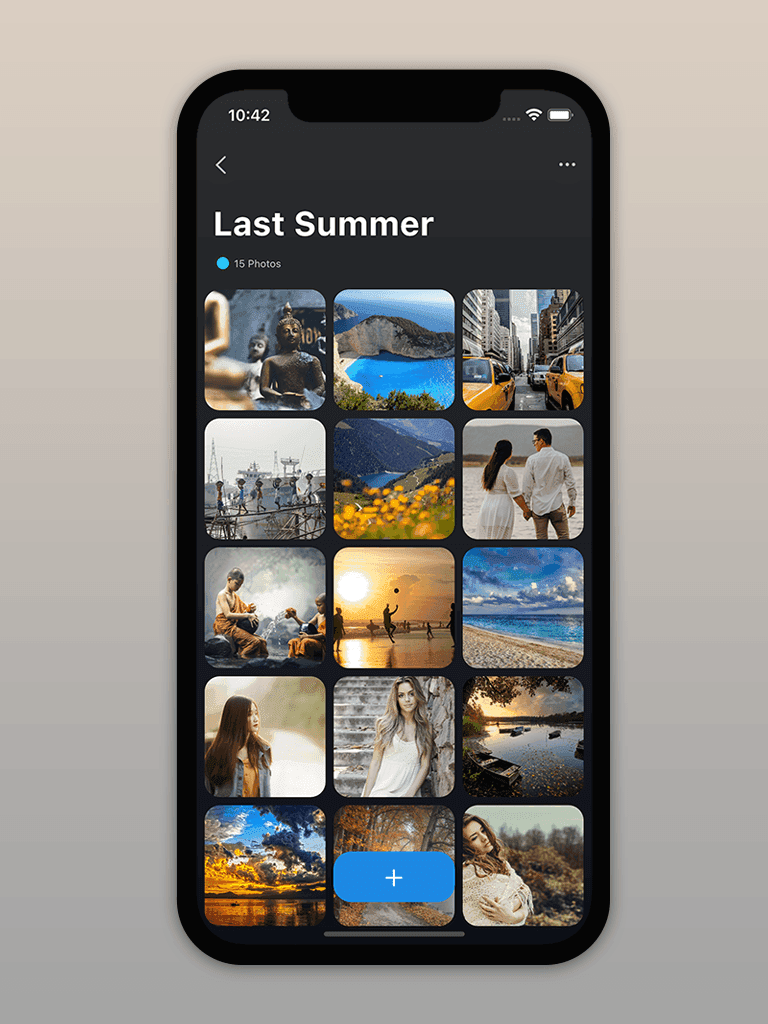
Safety Photo+Video è la cassaforte dedicata di Sixbytes per foto e video privati. Le sue attuali schede ufficiali descrivono album privati, accesso biometrico o tramite codice, importazione ed esportazione e backup crittografato facoltativo. La disponibilità delle funzionalità può variare in base alla piattaforma e alla versione, quindi verifica il funzionamento esatto sul sito ufficiale di Safety Photo+Video prima di spostare la tua unica copia.
L'obiettivo non è semplicemente nascondere una miniatura. È sapere chi può aprire il video, dove si trova ogni copia, come recuperarlo e come rimuoverlo in modo sicuro quando non serve più.
Domande frequenti
Nascondere un video lo rimuove da Foto di iCloud?
No. Quando Foto di iCloud è attivo, Apple afferma che un video nascosto su un dispositivo viene nascosto anche sugli altri dispositivi che utilizzano quella libreria. Nasconderlo ne modifica la visibilità; non crea un backup offline e non lo rimuove da iCloud.
Dovrei eliminare l'originale dopo aver importato un video in una cassaforte?
Solo dopo aver aperto la copia nella cassaforte, controllato l'intero video, confermato l'audio e la qualità e verificato il piano di recupero. Controlla anche Eliminati di recente se il tuo obiettivo è rimuovere la copia dalla libreria di Foto.
Face ID da solo è sufficiente per proteggere i video privati?
Face ID è un controllo di accesso, non un backup né un piano completo per la privacy. Usa un codice di accesso del dispositivo robusto, mantieni iOS aggiornato, controlla le impostazioni di condivisione e del cloud e conserva una copia di recupero separata per i video insostituibili.
Informazioni sull’autore
Il team Sixbytes si basa sulla documentazione dei prodotti e sulle indicazioni aggiornate delle piattaforme. Le guide dedicate ai singoli prodotti dichiarano il rapporto con Sixbytes e rimandano alle fonti ufficiali quando il funzionamento può variare in base al sistema operativo, alla versione dell’app o allo store.
Informazioni su Sixbytes