安全
iPhone 上可以锁定整个备忘录文件夹吗?
了解苹果备忘录的单条锁定与 Safety Note+ 的文件夹锁有何区别。用测试文件夹看看上锁后仍能看到什么。
iPhone私人笔记文件夹锁Safety Note+
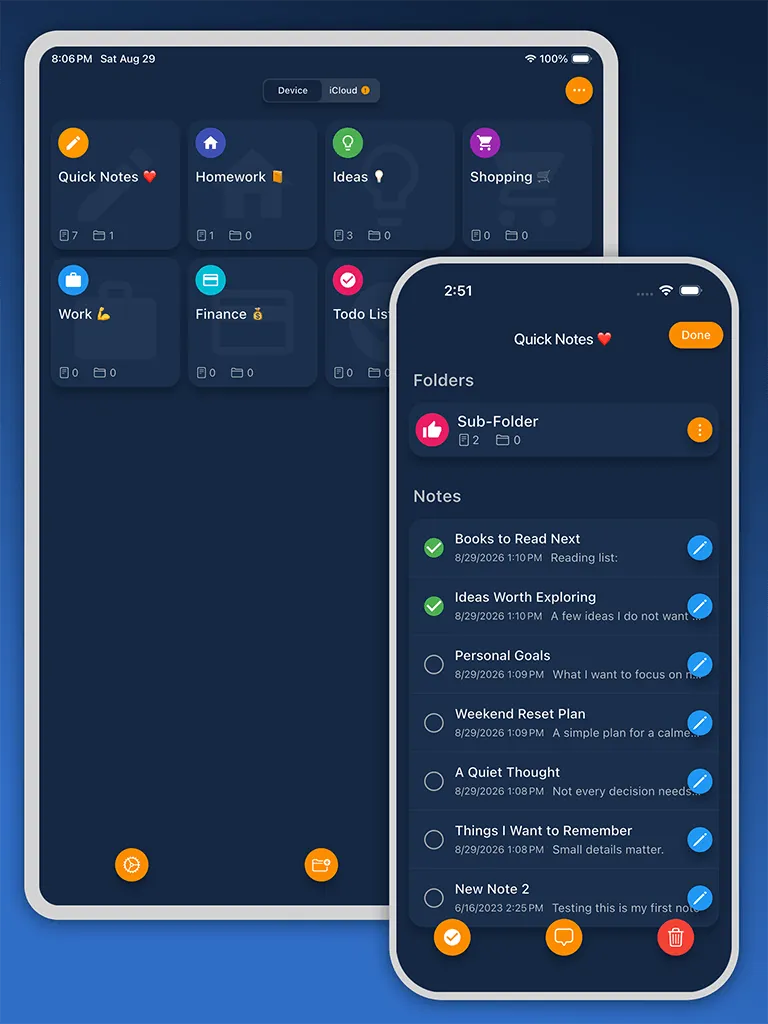
苹果备忘录可以单独锁定符合条件的备忘录,但把它们放进同一个文件夹并不会给文件夹上锁。如果希望打开一组笔记时再输入一次密码,Safety Note+ 可以锁定其资料库内的指定文件夹。这个锁不会应用到苹果备忘录里的文件夹。
确定要保护的内容
如果日记已保存在苹果备忘录中,打开该条备忘录,轻点“更多”,选择“锁定”,读完再点锁形图标上锁。苹果的 iPhone 备忘录锁定指南 说明了哪些备忘录支持锁定,以及如何更改解锁方式。
如果要保护一组笔记,可以想想打开应用之后应该发生什么。例如,购物清单和私人日记放在同一资料库里,你希望随时查看清单,但阅读日记前需要再解锁一次。这时就适合锁定日记文件夹。
用两条示例笔记测试文件夹锁
- 打开 iPhone 版 Safety Note+,新建名为 练习 的文件夹,在里面添加一条名为 示例 的笔记。另留一条普通笔记在文件夹外。
- 打开练习文件夹的设置,启用密码锁。如果文件夹名称本身可能泄露隐私,请使用中性名称。
- 关闭并重新打开应用,解锁主资料库,打开普通笔记。再打开练习文件夹,确认必须解锁才能阅读示例笔记。
- 取消解锁,看看资料库中还能看到什么,包括文件夹名称和预览。确认符合需要后再移入私人文字。
原来的笔记会怎样?
从苹果备忘录复制文字会产生一个副本。原始备忘录、已共享的副本和之前导出的文件仍保留原有访问设置。整理重要笔记前,请在 Safety Note+ 中重新打开副本,核对文字是否完整,并了解备份和恢复选项。在这台 iPhone 上成功解锁只说明本机可访问,换机后的恢复需要另外验证。
关于作者
Sixbytes 团队根据产品文档和最新平台指引撰写内容。针对具体产品的指南会说明与 Sixbytes 的关系;当功能表现可能因操作系统、应用版本或商店而异时,也会提供官方来源链接。
关于Sixbytes