
Dosya Yönetimi
iPhone'dan PC'ye Kablosuz Fotoğraf Aktarma
iPhone fotoğraflarını iCloud Fotoğrafları veya yerel Wi-Fi üzerinden tarayıcı kullanan bir iş akışıyla Windows PC'ye aktarın, ardından herhangi bir şeyi silmeden önce orijinalleri doğrulayın.
En basit kablosuz seçenekler, sürekli eşzamanlanan bir arşiv için iCloud Fotoğrafları veya doğrudan, tek seferlik bir kopya için yerel bir Wi-Fi aktarım uygulamasıdır. Seçilen iCloud Fotoğrafları içeriklerinin PC'de kullanılabilir olmasını istiyorsanız ve yeterli iCloud depolama alanınız varsa Windows için iCloud'u kullanın. Her iki cihaz da güvenilir bir ağdaysa ve aktarılan dosyaları haricî bir buluta yüklememeyi tercih ediyorsanız yerel Wi-Fi kullanın. Hangi yöntemi seçerseniz seçin, tarihli bir PC klasörüne kopyalayın, birkaç orijinal dosyayı ve uzun videoyu açın, dosya sayılarını karşılaştırın ve iPhone'dan herhangi bir şeyi silmeden önce PC'deki kopyayı yedekleyin.
Yöntemi elde etmek istediğiniz sonuca göre seçin
| Amaç | En iyi başlangıç noktası | Ödünleşim |
|---|---|---|
| Bir arşivi iPhone ve PC'de kullanılabilir tutmak | Windows için iCloud ile iCloud Fotoğrafları | Bulut depolama ve eşzamanlama kullanır |
| Tek seferlik yerel bir kopya oluşturmak | Yerel Wi-Fi üzerinden tarayıcıyla aktarım | Her iki cihazın da aynı güvenilir ağda olmasını gerektirir |
| Çok büyük bir arşivi güvenilir biçimde taşımak | USB ile içe aktarma | Kablo gerektirir ancak Wi-Fi kararsızlığını önler |
| Bağımsız bir yedek oluşturmak | Doğrulanmış orijinalleri ayrıca yedeklenen bir PC klasörüne kopyalamak | Depolama alanı ve bir saklama planı gerektirir |
“PC'de görünür” olmasını bağımsız bir yedeğin kanıtı olarak görmeyin. Eşzamanlanan bir görünüm, daha sonra yapılan silme işlemlerini yine de yansıtabilir.
Yöntem 1: Windows'ta iCloud Fotoğrafları'nı kullanın
Apple, iCloud Fotoğrafları'nın orijinal, tam çözünürlüklü fotoğraf ve videoları iCloud'da sakladığını ve PC'lerde kullanılabilir hâle getirdiğini belirtir. Apple'ın güncel aktarım kılavuzu, iCloud Fotoğrafları etkin olduğunda Windows kullanıcılarını Windows için iCloud'a yönlendirir. Apple'ın iPhone'dan PC'ye aktarım kılavuzuna ve iCloud'un neleri yedeklediğine bakın.
Genel süreç şöyledir:
- iPhone'da Ayarlar'ı açın, adınıza, ardından iCloud'a ve Fotoğraflar'a dokunun.
- Bu iPhone'u Eşzamanla seçeneğinin etkin olduğunu ve yüklemenin tamamlandığını doğrulayın.
- Windows için iCloud'u Apple'ın resmî olarak sunduğu yol üzerinden yükleyin.
- Aynı Apple Hesabı ile giriş yapın.
- iCloud Fotoğrafları'nı açın ve ihtiyacınız olan Windows klasör davranışını seçin.
- Bağlantıyı kesmeden veya herhangi bir şeyi silmeden önce seçilen orijinallerin indirilmesini bekleyin.
Amaç yedekleme ise indirilen orijinalleri kendi yedeği olan farklı bir klasöre kopyalayın. Bir iCloud Fotoğrafları arşivinden silme işlemi, öğeyi giriş yapılmış tüm cihazlardan kaldırabilir.
Yöntem 2: Yerel Wi-Fi üzerinde bir tarayıcı üzerinden aktarın
Yerel aktarım uygulaması, PC tarayıcısında açabileceğiniz özel bir ağ adresi gösterebilir:
- iPhone'u ve PC'yi aynı güvenilir Wi-Fi ağına bağlayın.
- Aktarım uygulamasını açın ve yalnızca ihtiyaç duyduğu Fotoğraflar erişimini verin.
- Wi-Fi veya web aktarım modunu başlatın.
- Görüntülenen yerel adresi PC tarayıcısına girin.
- Küçük bir deneme grubu seçin ve yeni, tarihli bir klasöre indirin.
- Aktarılan orijinalleri açın ve adları, boyutları, süreleri ve sayıları karşılaştırın.
- Geri kalanını yönetilebilir gruplar hâlinde aktarın.
- İşiniz bittiğinde uygulamadaki aktarım sunucusunu durdurun.
Bu iş akışını herkese açık veya güvenilmeyen Wi-Fi ağlarında kullanmayın. Windows Güvenlik Duvarı, misafir ağı yalıtımı, bir VPN veya farklı Wi-Fi bantları yerel keşfi engelleyebilir.
Yerel aktarım için File Sync kullanma
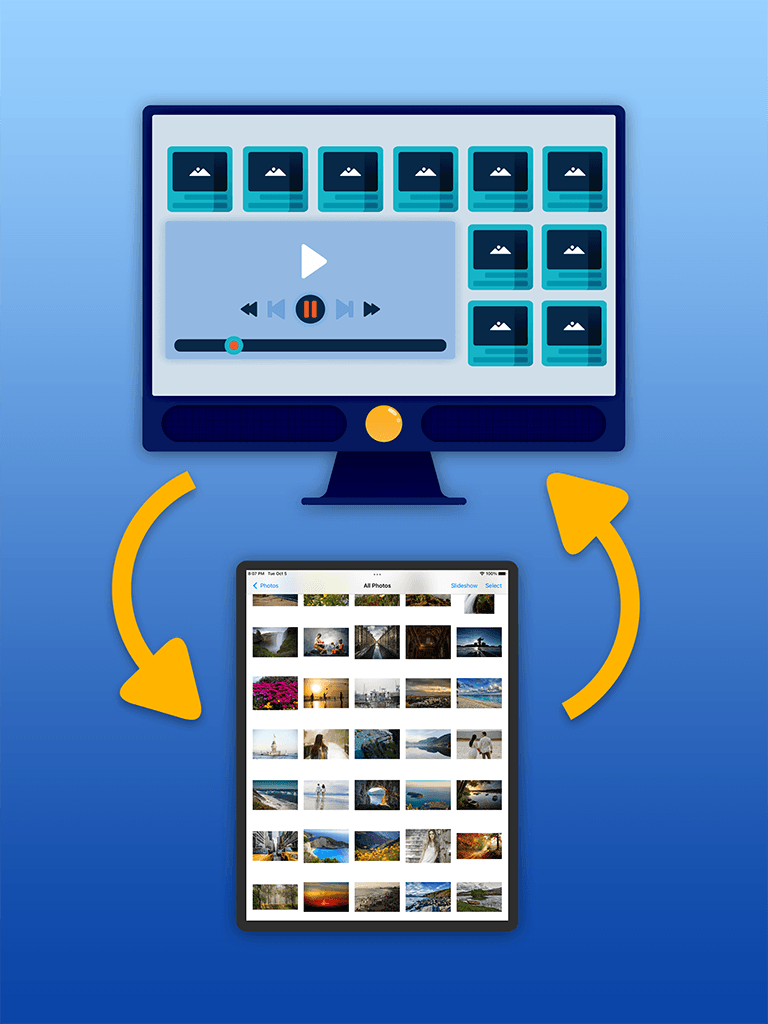
File Sync, fotoğrafları, videoları, belgeleri, müziği ve diğer dosyaları bir telefon ile Windows PC veya Mac arasında aktarmak için kullanılan bir Sixbytes uygulamasıdır. Güncel mağaza sayfalarında yerel Wi-Fi üzerinden tarayıcıyla aktarım, USB aktarımı, tam çözünürlüklü fotoğraf aktarımı, desteklenen Android iş akışlarında meta verilerin korunması ve yerel dosya yönetimi açıklanır. Platform ayrıntıları farklılık gösterdiğinden güncel App Store sayfasını ve Google Play sayfasını kontrol edin.
Doğrulamanın kapsamı
Bu adımlar, Apple, Microsoft ve Sixbytes'ın güncel mağaza belgelerine dayanmaktadır. Aktarım hızı ve davranışı, tüm iPhone'larda, Windows sürümlerinde, yönlendiricilerde ve uygulama sürümlerinde karşılaştırmalı olarak test edilmemiştir.
Sorun yaşandığında yedek seçenek olarak USB kullanın
Wi-Fi güvenilir değilse Microsoft, kilidi açılmış telefonu veri aktarabilen bir USB kablosuyla bağlamayı, Windows'ta Fotoğraflar'ı açmayı, İçe Aktar'ı seçmeyi ve bağlı cihazı seçmeyi önerir. iCloud Fotoğrafları etkinse ve orijinaller iPhone'da yerel olarak depolanmıyorsa Microsoft, kullanıcıları Windows için iCloud'a yönlendirir. Microsoft'un güncel içe aktarma talimatlarına bakın.
USB, tüm arşivin ilk kopyasını oluşturmak için çoğu zaman daha kolaydır. Kablosuz aktarım, düzenli olarak aktarılan daha küçük gruplar için kullanışlıdır.
Kaliteyi ve meta verileri koruyun
Telefondaki kopyayı silmeden önce şunları kontrol edin:
- Piksel boyutları ve dosya boyutu makul olmalıdır.
- Uzun videolar sesli olarak sonuna kadar oynatılmalıdır.
- HEIC, HEVC, RAW, Live Photo ve düzenlenmiş öğeler Windows yazılımınızda beklendiği gibi çalışmalıdır.
- İhtiyaç duyduğunuzda çekim tarihleri ve konum meta verileri mevcut olmalıdır.
- Dışa aktarılan, diğer dosyaları temsil eden bir dosya geri kopyalanabilmeli ve açılabilmelidir.
Bazı Windows araçları, orijinal dosya doğru aktarılmış olsa bile Apple biçimlerini farklı görüntüler. Görüntüleme veya düzenleme iş akışınızın düzgün çalıştığı doğrulanana kadar orijinali saklayın.
Yerel Wi-Fi aktarımındaki sorunları giderin
Tarayıcı bağlanamıyorsa:
- Her iki cihazın da aynı, misafir ağı olmayan ağı kullandığını doğrulayın.
- iPhone uygulamasını açık ve ekranı uyanık tutun.
- Bağlantı noktası dâhil olmak üzere yerel adresin tamamını yeniden girin.
- Yerel ağa erişimi engelleyen bir VPN'in bağlantısını geçici olarak kesin.
- iPhone'da uygulamanın Yerel Ağ iznini etkinleştirin.
- Windows Güvenlik Duvarı'nı ve yönlendiricinin istemci yalıtımı ayarlarını kontrol edin.
- Daha küçük bir grup deneyin veya yönlendiriciye yaklaşın.
- Bağlantıyı zorla kurmak için ağ güvenliğini zayıflatmak yerine USB kullanın.
Doğrulanmış bir PC kopyasıyla tamamlayın
Pictures/iPhone import/2026-07-23 gibi tarihli bir hedef oluşturun, grupları kontrol edilene kadar ayrı tutun ve başarısız olan öğeleri kaydedin. Bu klasörü başka bir cihaza veya hizmete yedekleyin. Ancak bundan sonra orijinalleri iPhone'dan veya eşzamanlanan Fotoğraflar arşivinden kaldırıp kaldırmayacağınıza karar verin.
Sık sorulan sorular
iCloud olmadan iPhone fotoğraflarını bir PC'ye aktarabilir miyim?
Evet. Yerel bir Wi-Fi aktarım uygulaması, seçilen dosyaları aynı ağdaki bir tarayıcı üzerinden erişilebilir hâle getirebilir; USB ile içe aktarma da bir yedek seçenektir. Yöntemin orijinal dosyaları dışa aktardığını ve haricî bir hizmete yükleme gerektirmediğini doğrulayın.
iCloud Fotoğrafları ayrı bir PC yedeği oluşturur mu?
Tek başına oluşturmaz. iCloud Fotoğrafları eşzamanlanan bir arşivdir. Eşzamanlanan silme işlemlerine veya hesap kaybına karşı korunmanız gerekiyorsa önemli orijinalleri ayrıca yedeklenen bir PC klasörüne kopyalayın.
Windows'a içe aktarma sırasında bazı iPhone fotoğrafları neden eksik?
Bunlar yalnızca iCloud'da bulunuyor olabilir, telefon kilitli olabilir, aktarım için Fotoğraflar izni verilmemiş olabilir veya yerel ağ cihazlar arasındaki bağlantıları engelliyor olabilir. iCloud indirme durumunu kontrol edin ve daha küçük gruplar hâlinde aktarın.
Yazar hakkında
Sixbytes ekibi, ürün belgelerine ve güncel platform yönergelerine dayanarak içerik hazırlar. Ürüne özel rehberler Sixbytes ile olan ilişkiyi açıklar; işleyişin işletim sistemine, uygulama sürümüne veya mağazaya göre değişebildiği durumlarda resmi kaynaklara bağlantı verir.
Sixbytes Hakkında