
บทสอน
วิธีย้ายรูปจาก iPhone ไปยัง Windows โดยเก็บวันที่ถ่ายเดิม
ลองส่งรูปต้นฉบับหนึ่งรูปด้วย File Sync แล้วเทียบวันที่ถ่ายและขนาดภาพบน Windows พร้อมตรวจหาสาเหตุหากวันที่หายไปก่อนย้ายทั้งอัลบั้ม
ย้ายไฟล์ภาพต้นฉบับแล้วเทียบวันที่ถ่ายบนอุปกรณ์ทั้งสอง ใน File Explorer ให้ดูช่อง วันที่ถ่าย (Date taken) ส่วน วันที่สร้าง (Date created) อาจเป็นวันที่คัดลอกไฟล์ลงคอมพิวเตอร์ แม้รูปยังมีวันที่ถ่ายเดิมอยู่ Microsoft อธิบายไว้ว่า Windows อ่านวันที่ถ่ายจากข้อมูล EXIF อย่างไร
เริ่มจากรูปที่ถ่ายด้วยกล้องหนึ่งรูป
เลือกรูปที่ถ่ายไว้ก่อนวันนี้ เปิดรูปในแอปรูปภาพบน iPhone แล้วปัดขึ้นหรือแตะปุ่มข้อมูล จดวันที่ เวลา และขนาดภาพเป็นพิกเซล ควรใช้ไฟล์ต้นฉบับจากกล้อง เพราะภาพหน้าจอหรือรูปที่ได้รับทางแชตอาจไม่มีข้อมูลนี้ตั้งแต่แรก
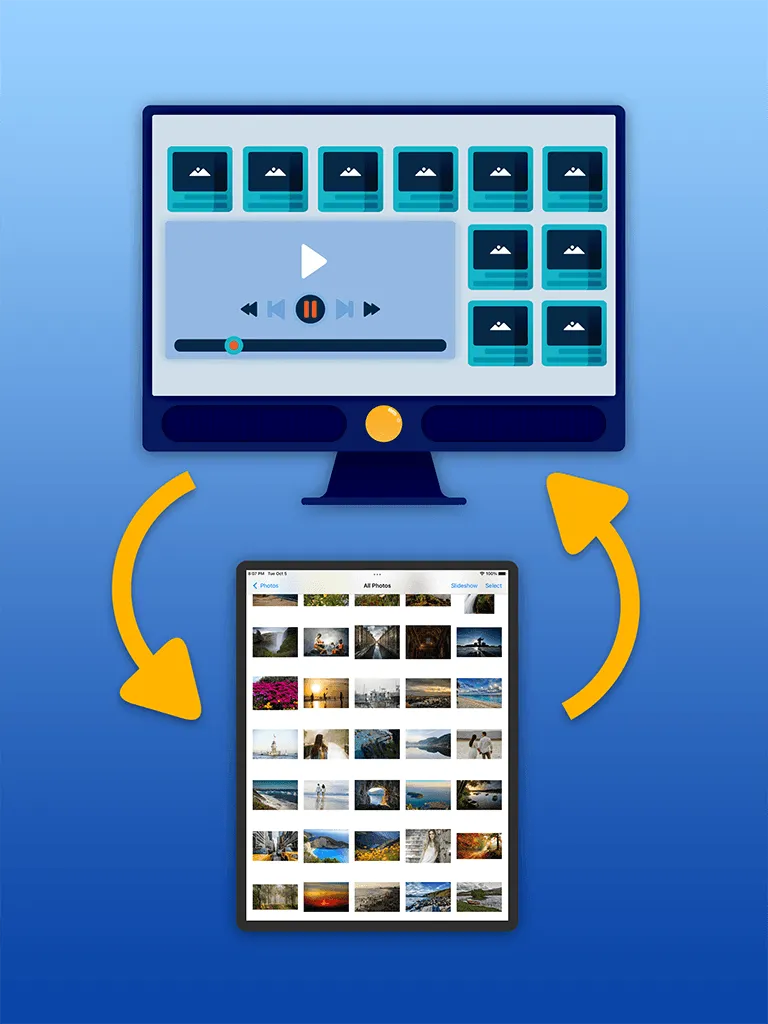
- เชื่อมต่อ iPhone และคอมพิวเตอร์กับเครือข่าย Wi-Fi ที่ไว้ใจได้เครือข่ายเดียวกัน เริ่มการถ่ายโอนผ่านเครือข่ายภายในใน File Sync บนโทรศัพท์ แล้วเปิดที่อยู่ที่แอปแสดงในเบราว์เซอร์บนคอมพิวเตอร์
- เลือกรูป แล้วเลือกรูปแบบไฟล์ต้นฉบับและความละเอียดเต็มหากมีตัวเลือกเหล่านี้ ในการทดสอบครั้งแรกให้หลีกเลี่ยงการปรับขนาดหรือแปลง HEIC เป็น JPEG
- หากรูปอยู่ในไฟล์ ZIP ให้แตกไฟล์ใน File Explorer ก่อน คลิกขวาที่รูป เลือก คุณสมบัติ (Properties) แล้วไปที่ รายละเอียด (Details) เทียบ วันที่ถ่าย และขนาดภาพกับที่จดไว้จาก iPhone
อ่านผลก่อนคัดลอกทั้งอัลบั้ม
| ผลที่เห็นบน Windows | สิ่งที่ควรทำ |
|---|---|
| วันที่และขนาดภาพตรงกัน | ลองอีกครั้งกับรูปจากหลายปี ในมุมมองรายละเอียด ให้เพิ่มคอลัมน์วันที่ถ่ายเพื่อเรียงตามเวลาที่ถ่ายจริง |
| วันที่สร้างเป็นวันนี้ แต่วันที่ถ่ายถูกต้อง | ระบบไฟล์กำหนดวันที่ใหม่ให้สำเนา ให้เรียงรูปตามวันที่ถ่าย |
| ช่องวันที่ถ่ายว่างเปล่า | ตรวจช่องเดียวกันในรูป JPEG จากกล้องที่ทราบวันที่ถ่าย หากเกิดกับ HEIC เท่านั้น ให้ตรวจว่า Windows อ่านไฟล์รูปแบบนี้ได้ก่อนสรุปว่าข้อมูลหาย |
| ต้นฉบับถูกต้อง แต่ไฟล์ที่แปลงแล้วมีข้อมูลต่างออกไป | เก็บไฟล์ต้นฉบับไว้ ตรวจวันที่และขนาดของไฟล์ที่แปลงแล้วแยกต่างหาก |
วันที่และความละเอียดบอกเพียงสองคุณสมบัติของภาพ สำหรับ Live Photos รูปที่ผ่านการแก้ไข และวิดีโอ ให้ตรวจด้วยว่าได้ส่วนประกอบที่ต้องการครบและเปิดดูหรือเล่นได้ เก็บต้นฉบับไว้จนกว่าจะตรวจเสร็จและมีข้อมูลสำรองแยกไว้อีกชุด
เกี่ยวกับผู้เขียน
ทีม Sixbytes เขียนเนื้อหาโดยอ้างอิงเอกสารผลิตภัณฑ์และคำแนะนำล่าสุดของแพลตฟอร์ม คู่มือเฉพาะผลิตภัณฑ์จะระบุความเกี่ยวข้องกับ Sixbytes และเชื่อมโยงไปยังแหล่งข้อมูลทางการเมื่อการทำงานอาจแตกต่างกันตามระบบปฏิบัติการ เวอร์ชันแอป หรือร้านค้า
เกี่ยวกับ Sixbytes