
Управление файлами
Как передавать фотографии с iPhone на ПК по беспроводной сети
Передавайте фотографии с iPhone на ПК с Windows с помощью «Фото iCloud» или через браузер по локальной сети Wi-Fi, а затем проверяйте оригиналы, прежде чем что-либо удалять.
Самые простые беспроводные варианты — «Фото iCloud» для постоянно синхронизируемой медиатеки или приложение для передачи по локальной сети Wi-Fi для прямого разового копирования. Используйте iCloud для Windows, если хотите, чтобы выбранные фотографии из «Фото iCloud» были доступны на ПК, и у вас достаточно места в хранилище iCloud. Используйте локальную сеть Wi-Fi, если оба устройства подключены к доверенной сети и вы предпочитаете не загружать передаваемые файлы во внешнее облако. Какой бы способ вы ни выбрали, копируйте файлы в папку на ПК с датой в названии, откройте несколько оригиналов и длинных видео, сравните количество файлов и создайте резервную копию версии с ПК, прежде чем что-либо удалять с iPhone.
Выберите способ в зависимости от результата
| Цель | С чего лучше начать | Компромисс |
|---|---|---|
| Сохранить доступ к медиатеке на iPhone и ПК | «Фото iCloud» с iCloud для Windows | Использует облачное хранилище и синхронизацию |
| Создать разовую локальную копию | Передача через браузер по локальной сети Wi-Fi | Требует подключения обоих устройств к одной доверенной сети |
| Надёжно перенести очень большую медиатеку | Импорт по USB | Требует кабеля, но позволяет избежать нестабильности Wi-Fi |
| Создать независимую резервную копию | Скопировать проверенные оригиналы в папку на ПК, для которой создаётся отдельная резервная копия | Требует места для хранения и плана хранения данных |
Не считайте то, что файлы «видны на ПК», доказательством наличия независимой резервной копии. Синхронизируемое представление может по-прежнему отражать последующие удаления.
Способ 1: используйте «Фото iCloud» в Windows
Apple сообщает, что «Фото iCloud» хранит оригинальные фотографии и видео в полном разрешении в iCloud и делает их доступными на ПК. Актуальное руководство Apple по передаче рекомендует пользователям Windows использовать iCloud для Windows, если включена функция «Фото iCloud». См. рекомендации Apple по передаче с iPhone на ПК и описание того, что сохраняется в резервной копии iCloud.
Общий процесс выглядит так:
- На iPhone откройте «Настройки», нажмите своё имя, затем выберите iCloud и «Фото».
- Убедитесь, что функция «Синхронизация этого iPhone» включена и загрузка завершена.
- Установите iCloud для Windows из официального источника Apple.
- Войдите с той же учётной записью Apple.
- Включите «Фото iCloud» и выберите нужный режим работы с папками в Windows.
- Дождитесь скачивания выбранных оригиналов, прежде чем отключаться или что-либо удалять.
Если цель — резервное копирование, скопируйте скачанные оригиналы в другую папку, для которой создаётся собственная резервная копия. Удаление объекта из медиатеки «Фото iCloud» может привести к его удалению на всех устройствах, где выполнен вход в учётную запись.
Способ 2: передавайте через браузер по локальной сети Wi-Fi
Приложение для локальной передачи может показывать адрес в частной сети, который нужно открыть в браузере ПК:
- Подключите iPhone и ПК к одной доверенной сети Wi-Fi.
- Откройте приложение для передачи и предоставьте ему только необходимый доступ к фото.
- Запустите режим передачи по Wi-Fi или через веб-интерфейс.
- Введите показанный локальный адрес в браузере ПК.
- Выберите небольшую тестовую партию файлов и скачайте её в новую папку с датой в названии.
- Откройте переданные оригиналы и сравните имена, размеры изображений, длительность и количество.
- Передайте остальные файлы партиями удобного размера.
- По завершении остановите сервер передачи в приложении.
Не используйте этот способ в общедоступной или недоверенной сети Wi-Fi. Брандмауэр Windows, изоляция гостевой сети, VPN или разные диапазоны Wi-Fi могут препятствовать обнаружению устройств в локальной сети.
Использование File Sync для локальной передачи
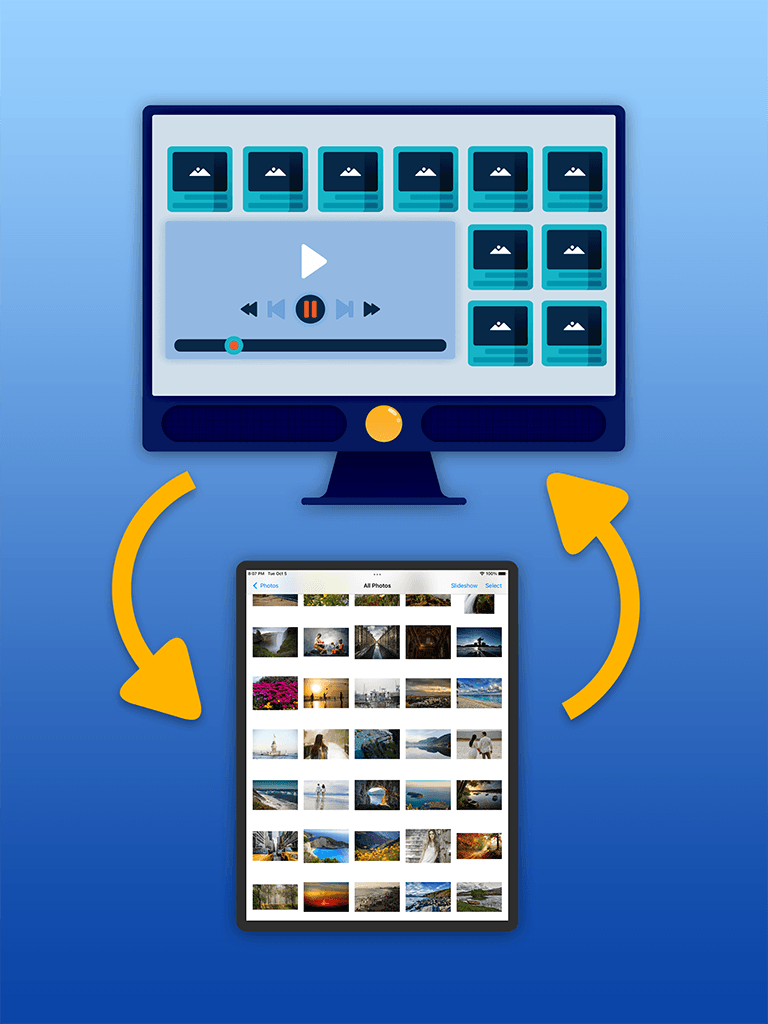
File Sync — приложение Sixbytes для передачи фотографий, видео, документов, музыки и других файлов между телефоном и ПК с Windows или Mac. В актуальных описаниях приложения указаны передача через браузер по локальной сети Wi-Fi, передача по USB, передача фотографий в полном разрешении, сохранение метаданных в поддерживаемых сценариях работы на Android и управление локальными файлами. Особенности зависят от платформы, поэтому проверьте актуальные описания на странице App Store и странице Google Play.
Область проверки
Эти шаги основаны на актуальной документации Apple, Microsoft и описаниях приложений Sixbytes в магазинах. Скорость и особенности передачи не проверялись на всех моделях iPhone, версиях Windows, маршрутизаторах и выпусках приложений.
Используйте USB как запасной способ при сбоях
Если Wi-Fi работает нестабильно, Microsoft рекомендует подключить разблокированный телефон с помощью USB-кабеля, поддерживающего передачу данных, открыть «Фотографии» в Windows, выбрать «Импорт» и указать подключённое устройство. Если функция «Фото iCloud» включена, а оригиналы не хранятся локально на iPhone, Microsoft рекомендует использовать iCloud для Windows. См. актуальные инструкции Microsoft по импорту.
USB часто удобнее для первого копирования всей медиатеки. Беспроводная передача удобна для регулярной передачи небольших партий файлов.
Сохраните качество и метаданные
Прежде чем удалять копию с телефона, проверьте следующее:
- Размеры в пикселях и размер файла выглядят правдоподобно.
- Длинные видео воспроизводятся до конца со звуком.
- Файлы HEIC, HEVC, RAW, Live Photo и отредактированные объекты работают ожидаемым образом в ваших программах для Windows.
- Даты съёмки и метаданные о местоположении присутствуют, если они вам нужны.
- Характерный пример экспортированного файла можно скопировать обратно и открыть.
Некоторые инструменты Windows отображают форматы Apple иначе, даже если исходный файл передан правильно. Сохраняйте оригинал, пока не убедитесь, что ваш процесс просмотра или редактирования работает корректно.
Устраните неполадки передачи по локальной сети Wi-Fi
Если браузер не может подключиться:
- Убедитесь, что оба устройства используют одну и ту же негостевую сеть.
- Не закрывайте приложение на iPhone и не позволяйте экрану переходить в спящий режим.
- Повторно введите полный локальный адрес, включая порт.
- Временно отключите VPN, который блокирует доступ к локальной сети.
- Предоставьте приложению на iPhone разрешение «Локальная сеть».
- Проверьте брандмауэр Windows и настройки изоляции клиентов на маршрутизаторе.
- Попробуйте передать меньшую партию файлов или подойдите ближе к маршрутизатору.
- Используйте USB вместо ослабления сетевой безопасности ради установления подключения.
Завершите работу с проверенной копией на ПК
Создайте папку назначения с датой, например Pictures/iPhone import/2026-07-23, храните партии файлов отдельно до завершения проверки и фиксируйте все объекты, которые не удалось передать. Создайте резервную копию этой папки на другом устройстве или в другом сервисе. Только после этого решайте, удалять ли оригиналы с iPhone или из синхронизируемой медиатеки «Фото».
Часто задаваемые вопросы
Можно ли передавать фотографии с iPhone на ПК без iCloud?
Да. Приложение для передачи по локальной сети Wi-Fi может предоставлять доступ к выбранным файлам через браузер в той же сети, а импорт по USB служит запасным вариантом. Убедитесь, что выбранный способ экспортирует оригинальные файлы и не требует загрузки во внешний сервис.
Создаёт ли «Фото iCloud» отдельную резервную копию на ПК?
Само по себе — нет. «Фото iCloud» представляет собой синхронизируемую медиатеку. Скопируйте важные оригиналы в папку на ПК, для которой создаётся отдельная резервная копия, если вам нужна защита от синхронизированного удаления или потери доступа к учётной записи.
Почему при импорте в Windows отсутствуют некоторые фотографии с iPhone?
Они могут находиться только в iCloud, телефон может быть заблокирован, у приложения для передачи может отсутствовать разрешение на доступ к фото, либо локальная сеть может блокировать соединения между устройствами. Проверьте состояние скачивания из iCloud и передавайте файлы меньшими партиями.
Об авторе
Команда Sixbytes опирается на документацию продуктов и актуальные рекомендации платформ. В руководствах по отдельным продуктам раскрывается связь с Sixbytes и приводятся официальные источники, если поведение может зависеть от операционной системы, версии приложения или магазина.
О Sixbytes