
Tutoriais
Como transferir fotos do iPhone para o Windows mantendo a data da captura
Copie um original com o File Sync, compare a data e as dimensões no Windows e investigue datas ausentes antes de transferir um álbum inteiro.
Transfira a imagem original e compare a data da captura nos dois aparelhos. No Explorador de Arquivos, confira Data da foto. A data de criação pode mostrar quando a cópia chegou ao PC mesmo que a imagem mantenha a data original. A Microsoft explica como o Windows lê essa data nos metadados EXIF.
Comece com uma foto da câmera
Escolha uma foto tirada em outro dia. Abra-a no Fotos do iPhone e deslize para cima ou toque no botão de informações. Anote a data, a hora e as dimensões em pixels. Use um original da câmera, pois capturas de tela e imagens recebidas por mensagem podem nunca ter tido esses metadados.
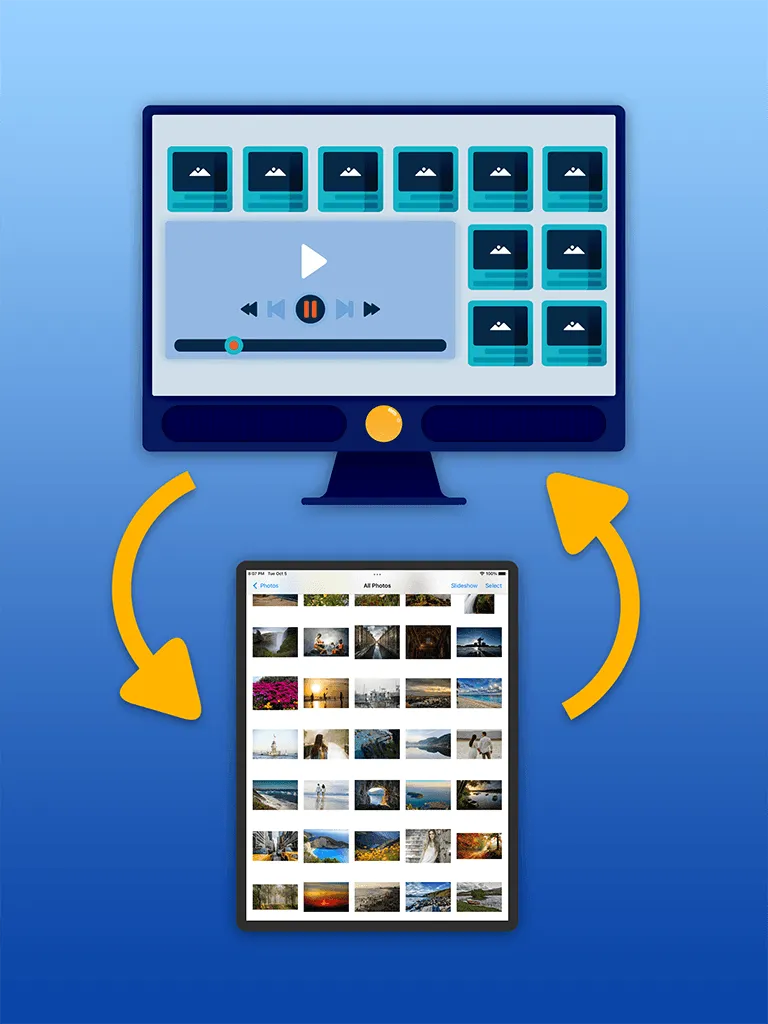
- Conecte o iPhone e o PC à mesma rede Wi-Fi de confiança. Inicie a transferência local no File Sync no celular e abra o endereço indicado no navegador do PC.
- Selecione a foto e salve no formato original em resolução máxima, se disponível. Evite redimensionar ou converter de HEIC para JPEG no primeiro teste para identificar o que a transferência preserva.
- Localize a imagem no Explorador. Se estiver em um ZIP, extraia primeiro. Clique com o botão direito na imagem, escolha Propriedades e depois Detalhes. Compare a data da foto e as dimensões com os dados do iPhone.
Interprete o resultado antes de copiar o álbum
| O que o Windows mostra | O que fazer |
|---|---|
| Data e dimensões iguais às do iPhone | Repita com fotos de anos diferentes. Na exibição Detalhes, adicione a coluna Data da foto para ordenar pela captura. |
| Criação hoje, mas a data da foto confere | A cópia tem uma nova data no sistema de arquivos. Use a data da foto para ordenar as imagens. |
| Data da foto em branco | Confira o campo em um JPEG de câmera com data conhecida. Se faltar só no HEIC, verifique se o Windows consegue ler esse formato antes de concluir que os metadados foram removidos. |
| O original confere, mas a cópia convertida difere | Arquive o original. Verifique separadamente a data e as dimensões da cópia convertida. |
A data e a resolução confirmam apenas essas duas propriedades. Para Live Photos, versões editadas e vídeos, confira também se todos os componentes desejados chegaram e são reproduzidos corretamente. Mantenha os originais até verificar o destino e fazer um backup separado.
Sobre o autor
A equipe Sixbytes se baseia na documentação dos produtos e nas orientações atuais das plataformas. Os guias de produtos específicos informam sua relação com a Sixbytes e incluem fontes oficiais quando o funcionamento pode variar conforme o sistema operacional, a versão do aplicativo ou a loja.
Sobre Sixbytes