
Gerenciamento de arquivos
Como transferir fotos do iPhone para o PC sem fio
Transfira fotos do iPhone para um PC com Windows com o Fotos do iCloud ou por um processo local pelo navegador via Wi-Fi e, depois, verifique os originais antes de excluir qualquer coisa.
As opções sem fio mais simples são o Fotos do iCloud para uma biblioteca continuamente sincronizada ou um app de transferência por Wi-Fi local para uma cópia direta e pontual. Use o iCloud para Windows quando quiser que fotos selecionadas do Fotos do iCloud estejam disponíveis no PC e tiver armazenamento suficiente no iCloud. Use o Wi-Fi local quando os dois dispositivos estiverem em uma rede confiável e você preferir não enviar a transferência para uma nuvem externa. Seja qual for o método escolhido, copie os arquivos para uma pasta do PC identificada com a data, abra vários originais e vídeos longos, compare as quantidades e faça um backup da cópia do PC antes de excluir qualquer coisa do iPhone.
Escolha o método de acordo com o resultado desejado
| Objetivo | Melhor ponto de partida | Ponto a considerar |
|---|---|---|
| Manter uma biblioteca disponível no iPhone e no PC | Fotos do iCloud com o iCloud para Windows | Usa armazenamento em nuvem e sincronização |
| Fazer uma cópia local pontual | Transferência pelo navegador via Wi-Fi local | Exige que os dois dispositivos estejam na mesma rede confiável |
| Mover uma biblioteca muito grande de forma confiável | Importação por USB | Exige um cabo, mas evita a instabilidade do Wi-Fi |
| Criar um backup independente | Copiar os originais verificados para uma pasta do PC com backup separado | Exige armazenamento e um plano de retenção |
Não considere que algo estar “visível no PC” comprova a existência de um backup independente. Uma visualização sincronizada ainda pode refletir exclusões posteriores.
Método 1: Use o Fotos do iCloud no Windows
A Apple informa que o Fotos do iCloud armazena fotos e vídeos originais em resolução total no iCloud e os disponibiliza em PCs. O guia de transferência atual da Apple orienta os usuários do Windows a usar o iCloud para Windows quando o Fotos do iCloud está ativado. Consulte as orientações da Apple para transferência do iPhone para o PC e o que o iCloud inclui no backup.
O processo geral é:
- No iPhone, abra Ajustes, toque no seu nome e, depois, em iCloud e Fotos.
- Confirme que Sincronizar este iPhone está ativado e que o envio foi concluído.
- Instale o iCloud para Windows pelo canal oficial da Apple.
- Inicie sessão com a mesma Conta Apple.
- Ative o Fotos do iCloud e escolha como a pasta do Windows deve funcionar de acordo com suas necessidades.
- Aguarde o download dos originais selecionados antes de desconectar ou excluir qualquer coisa.
Se o objetivo for um backup, copie os originais baixados para outra pasta que tenha seu próprio backup. Excluir um item de uma biblioteca do Fotos do iCloud pode removê-lo de todos os dispositivos com a sessão iniciada.
Método 2: Transfira pelo navegador via Wi-Fi local
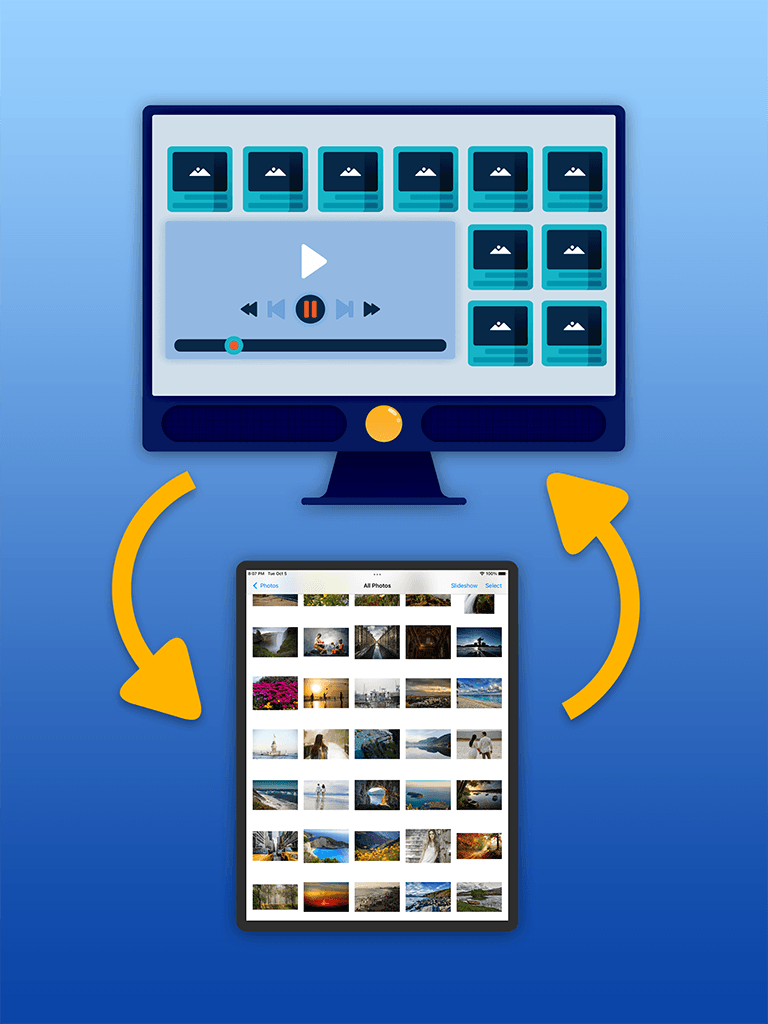
Um app de transferência local pode exibir um endereço de rede privada que você abre no navegador do PC:
- Conecte o iPhone e o PC à mesma rede Wi-Fi confiável.
- Abra o app de transferência e conceda apenas o acesso às fotos de que ele precisa.
- Inicie o modo de transferência por Wi-Fi ou pela web.
- Digite o endereço local exibido no navegador do PC.
- Selecione um pequeno lote de teste e baixe-o para uma nova pasta identificada com a data.
- Abra os originais transferidos e compare nomes, dimensões, duração e quantidade.
- Transfira o restante em lotes de tamanho administrável.
- Pare o servidor de transferência no app ao terminar.
Não use esse processo em uma rede Wi-Fi pública ou não confiável. O Firewall do Windows, o isolamento da rede de convidados, uma VPN ou bandas de Wi-Fi diferentes podem impedir a descoberta de dispositivos na rede local.
Como usar o File Sync para transferência local
O File Sync é um app da Sixbytes para transferir fotos, vídeos, documentos, músicas e outros arquivos entre um celular e um PC com Windows ou Mac. Suas páginas atuais nas lojas descrevem transferência pelo navegador via Wi-Fi local, transferência por USB, transferência de fotos em resolução total, preservação de metadados em processos compatíveis no Android e gerenciamento local de arquivos. Os detalhes variam entre plataformas, então verifique as páginas atuais na App Store e no Google Play.
Escopo da verificação
Estas etapas se baseiam na documentação atual da Apple e da Microsoft e nas páginas atuais dos apps da Sixbytes nas lojas. A velocidade e o comportamento da transferência não foram avaliados por testes de desempenho em todos os iPhones, versões do Windows, roteadores e versões dos apps.
Use o USB como alternativa de recuperação
Se o Wi-Fi não for confiável, a Microsoft recomenda conectar o celular desbloqueado com um cabo USB capaz de transferir dados, abrir o Fotos no Windows, escolher Importar e selecionar o dispositivo conectado. Se o Fotos do iCloud estiver ativado e os originais não estiverem armazenados localmente no iPhone, a Microsoft orienta os usuários a usar o iCloud para Windows. Consulte as instruções atuais de importação da Microsoft.
O USB costuma ser mais fácil para uma primeira cópia da biblioteca completa. A transferência sem fio é prática para lotes menores e recorrentes.
Preserve a qualidade e os metadados
Antes de excluir a cópia do celular, verifique:
- As dimensões em pixels e o tamanho dos arquivos são plausíveis.
- Os vídeos longos são reproduzidos até o fim com áudio.
- Os arquivos HEIC, HEVC e RAW, as Live Photos e os itens editados se comportam como esperado no seu software para Windows.
- As datas de captura e os metadados de localização estão presentes quando você precisa deles.
- Um arquivo exportado representativo pode ser copiado de volta e aberto.
Algumas ferramentas do Windows exibem os formatos da Apple de maneira diferente, mesmo quando o arquivo original foi transferido corretamente. Mantenha o original até confirmar que seu fluxo de visualização ou edição funciona.
Solucione problemas de uma transferência por Wi-Fi local
Se o navegador não conseguir se conectar:
- Confirme que os dois dispositivos usam a mesma rede e que ela não é uma rede de convidados.
- Mantenha o app do iPhone aberto e a tela ligada.
- Digite novamente o endereço local completo, incluindo a porta.
- Desconecte temporariamente uma VPN que bloqueie o acesso à rede local.
- Conceda ao app a permissão de Rede Local no iPhone.
- Verifique o Firewall do Windows e as configurações de isolamento de clientes do roteador.
- Tente um lote menor ou aproxime-se do roteador.
- Use USB em vez de reduzir a segurança da rede para forçar uma conexão.
Conclua com uma cópia verificada no PC
Crie um destino identificado com a data, como Pictures/iPhone import/2026-07-23, mantenha os lotes separados até verificá-los e registre todos os itens com falha. Faça um backup dessa pasta em outro dispositivo ou serviço. Só então decida se deseja remover os originais do iPhone ou da biblioteca sincronizada do Fotos.
Perguntas frequentes
Posso transferir fotos do iPhone para um PC sem o iCloud?
Sim. Um app de transferência por Wi-Fi local pode disponibilizar arquivos selecionados para um navegador na mesma rede, e a importação por USB é uma alternativa. Confirme que o método exporta os arquivos originais e não exige envio para um serviço externo.
O Fotos do iCloud cria um backup separado no PC?
Por si só, não. O Fotos do iCloud é uma biblioteca sincronizada. Copie os originais importantes para uma pasta do PC com backup separado se precisar de proteção contra exclusões sincronizadas ou perda da conta.
Por que algumas fotos do iPhone não aparecem em uma importação no Windows?
Elas podem existir apenas no iCloud, o celular pode estar bloqueado, o app de transferência pode não ter permissão de acesso às fotos ou a rede local pode bloquear conexões entre dispositivos. Verifique o estado do download do iCloud e transfira em lotes menores.
Sobre o autor
A equipe Sixbytes se baseia na documentação dos produtos e nas orientações atuais das plataformas. Os guias de produtos específicos informam sua relação com a Sixbytes e incluem fontes oficiais quando o funcionamento pode variar conforme o sistema operacional, a versão do aplicativo ou a loja.
Sobre Sixbytes