보안
iPhone에서 메모 폴더 전체를 잠글 수 있나요?
Apple 메모의 개별 메모 잠금과 Safety Note+의 폴더 잠금을 비교합니다. 연습용 폴더를 만들어 잠근 뒤에도 어떤 내용이 보이는지 확인하세요.
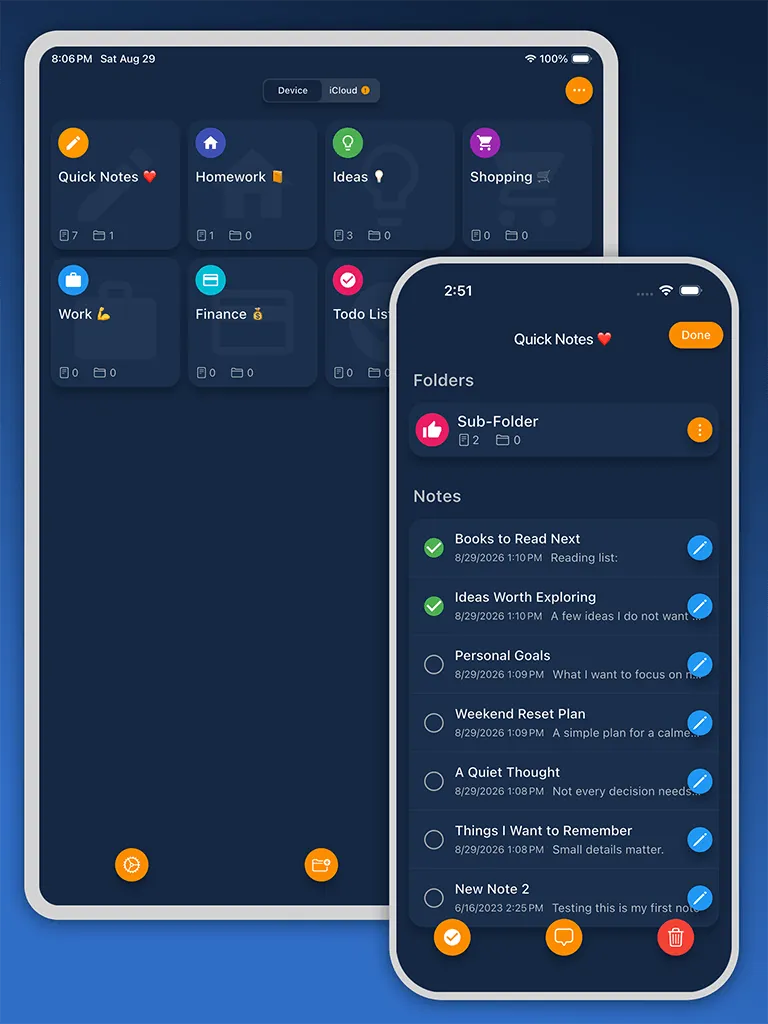
Apple 메모에서는 지원되는 메모를 하나씩 잠글 수 있습니다. 여러 메모를 한 폴더에 넣어도 폴더 자체가 잠기지는 않습니다. 모아 둔 메모를 열 때 암호를 한 번 더 묻도록 하려면 Safety Note+ 안에서 원하는 폴더를 잠글 수 있습니다. 이 잠금은 Apple 메모의 폴더에는 적용되지 않습니다.
보호할 대상 정하기
Apple 메모에 있는 일기 한 편을 보호하려면 해당 메모를 열고 더 보기 버튼을 누른 뒤 잠그기를 선택하세요. 다 읽으면 자물쇠를 닫으세요. 잠글 수 있는 메모와 잠금 해제 방식 변경 절차는 Apple의 iPhone 메모 잠금 안내를 참고하세요.
여러 메모를 보관할 때는 앱을 연 다음에 어떻게 동작해야 하는지 생각해 보세요. 같은 보관함에 장보기 목록과 일기가 있다면 목록은 바로 보되 일기를 읽을 때만 다시 잠금을 풀도록 할 수 있습니다. 이때 폴더 잠금이 유용합니다.
메모 두 개로 폴더 잠금 시험하기
- iPhone용 Safety Note+에서 연습 폴더를 만들고 안에 예시 메모를 추가하세요. 다른 일반 메모는 폴더 밖에 둡니다.
- 연습 폴더 설정에서 암호 잠금을 켜세요. 이름만으로도 사생활이 드러날 수 있다면 중립적인 이름을 사용하세요.
- 앱을 닫았다가 다시 열고 보관함의 잠금을 푼 뒤 일반 메모를 여세요. 그다음 연습 폴더를 열어 예시 메모를 읽기 전에 잠금 해제를 요구하는지 확인하세요.
- 요청을 취소한 뒤 폴더 이름과 미리보기 등 여전히 보이는 정보를 확인하세요. 원하는 방식으로 동작할 때 개인 기록을 옮기세요.
원본 메모는 어떻게 되나요?
Apple 메모에서 텍스트를 복사하면 사본이 생깁니다. 원본과 공유한 사본, 예전에 내보낸 파일에는 기존 접근 설정이 유지됩니다. 중요한 메모를 정리하기 전에 Safety Note+에서 사본을 다시 열어 내용이 온전한지 살펴보고 백업과 복구 옵션을 확인하세요. 지금 사용하는 iPhone에서 잠금이 풀리는지와 새 기기에서 복원되는지는 따로 확인해야 합니다.
작성자 소개
Sixbytes 팀은 제품 문서와 최신 플랫폼 지침을 바탕으로 글을 작성합니다. 제품별 가이드는 Sixbytes와의 관계를 밝히고, 운영체제, 앱 버전 또는 스토어에 따라 동작이 달라질 수 있는 경우 공식 자료로 연결합니다.
Sixbytes 소개