セキュリティ
iPhoneでメモのフォルダ全体をロックできますか?
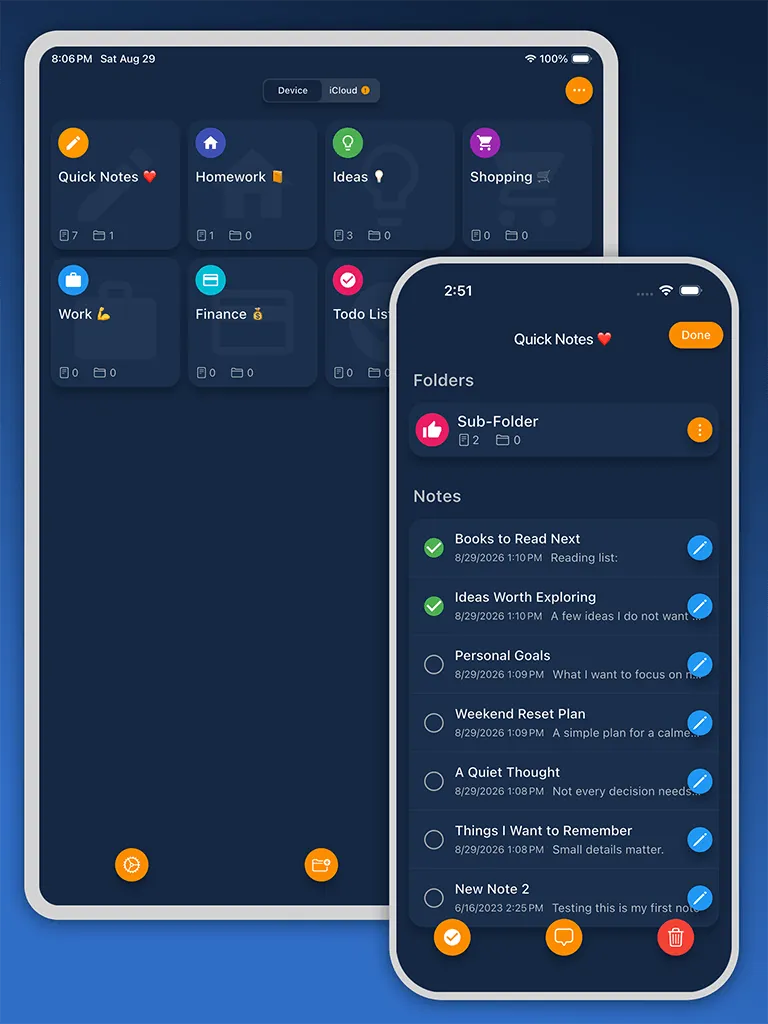
Appleの「メモ」で個別にロックする場合とSafety Note+でフォルダをロックする場合の違いを説明します。テスト用フォルダで、ロック中に見える情報を確認しましょう。
Appleの「メモ」では、対応するメモを個別にロックできます。同じフォルダにまとめてもフォルダ自体にはロックがかかりません。複数のメモを開く前にもう一度パスコードを求めたい場合は、Safety Note+ のライブラリ内で対象フォルダをロックできます。このロックはAppleの「メモ」のフォルダには適用されません。
何を保護したいか決める
「メモ」にある日記を1件だけ保護するには、そのメモを開き、その他ボタンからロックを選びます。読み終えたら鍵を閉じます。対象となるメモや解除方法の変更については、Appleの iPhoneでメモをロックする手順 をご覧ください。
複数のメモの場合は、誰かがアプリを開いたあとの動作を考えます。買い物リストと個人の日記を同じライブラリに置き、リストはすぐ読めても日記にはもう一度ロック解除を求めたい。そんなときにフォルダ単位のロックが役立ちます。
2件のテスト用メモで試す
- iPhone版Safety Note+ で 練習 フォルダを作り、中に サンプル というメモを追加します。別の普通のメモをフォルダの外に残します。
- 練習フォルダの設定でパスコードロックを有効にします。名前から内容を推測されたくない場合は、差し障りのない名前にします。
- アプリを閉じて開き直し、ライブラリのロックを解除して外のメモを開きます。続いて練習フォルダを開き、サンプルを読む前に解除を求められることを確認します。
- 解除をキャンセルします。フォルダ名やプレビューなど、まだ見える情報を確認しましょう。期待する動作を確認してから個人的な文章を移します。
元のメモはどうなりますか?
「メモ」から文章をコピーすると別のコピーができます。元のメモ、共有済みのコピー、過去の書き出しには従来のアクセス設定が残ります。大切なメモを整理する前にSafety Note+でコピーを開き直し、全文とバックアップ・復元方法を確認してください。今のiPhoneで開けることと、機種変更後に復元できることは別々に確認します。
著者について
Sixbytes チームは、製品ドキュメントと最新のプラットフォームの指針に基づいて記事を作成しています。製品別のガイドでは Sixbytes との関係を明示し、OS、アプリのバージョン、ストアによって動作が変わる場合は公式情報へのリンクを掲載しています。
Sixbytesについて