Sicurezza
Si può bloccare un’intera cartella di note su iPhone?
Confronta il blocco delle singole note in Note di Apple con il blocco delle cartelle in Safety Note+. Verifica cosa rimane visibile con una cartella di prova.
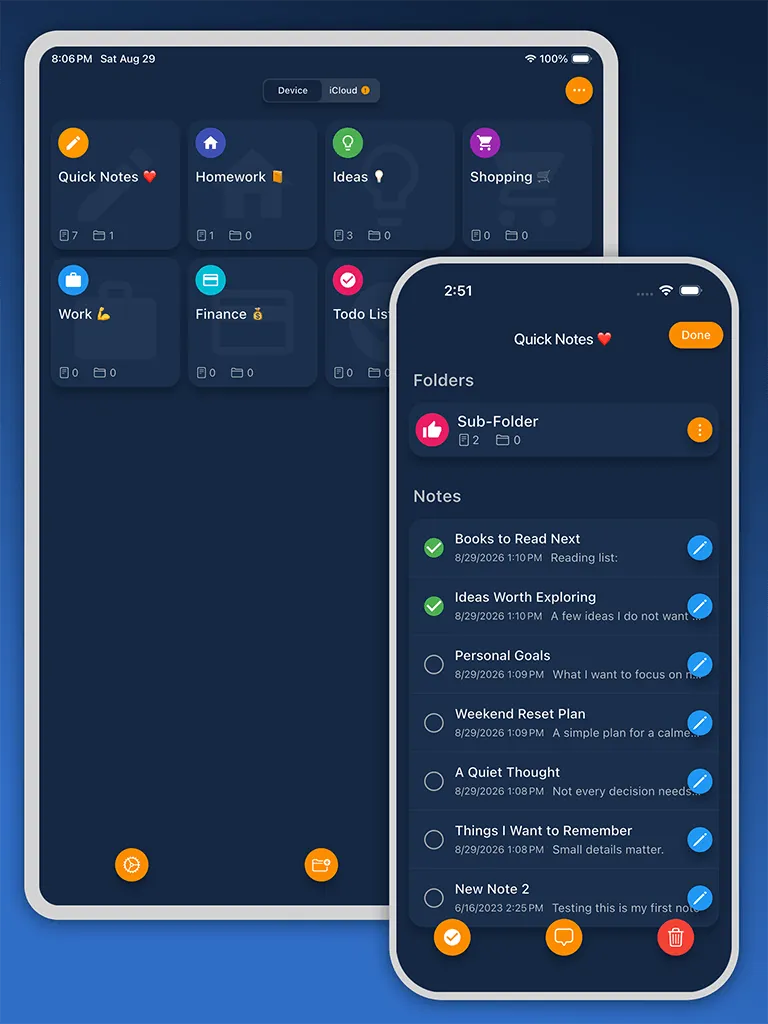
Note di Apple permette di bloccare singolarmente le note compatibili. Riunirle in una cartella non blocca la cartella. Se desideri che venga richiesto un altro codice per accedere a una raccolta, Safety Note+ consente di bloccare cartelle specifiche nella propria libreria. Il blocco non si estende alle cartelle di Note di Apple.
Scegli cosa proteggere
Per una pagina di diario già in Note, aprila, tocca Altro e scegli di proteggerla. Chiudi il lucchetto al termine della lettura. Apple spiega quali note sono compatibili e come cambiare metodo di sblocco nella guida per iPhone.
Per una raccolta, pensa a cosa dovrebbe succedere dopo aver aperto l’app. Se la lista della spesa e il diario sono nella stessa libreria, puoi voler consultare la prima liberamente e richiedere un secondo sblocco prima di leggere il diario. È qui che serve il blocco di una cartella.
Prova il blocco con due note di esempio
- Apri Safety Note+ per iPhone, crea la cartella Prova e aggiungi al suo interno una nota chiamata Esempio. Lascia fuori una seconda nota ordinaria.
- Apri le impostazioni di Prova e attiva il blocco con codice. Scegli un nome neutro se il nome stesso potrebbe rivelare dettagli privati.
- Chiudi e riapri l’app, sblocca la libreria e apri la nota ordinaria. Apri poi Prova e verifica che sia necessario sbloccarla prima di leggere Esempio.
- Annulla la richiesta e osserva cosa rimane visibile, compresi il nome e le anteprime. Sposta gli scritti personali solo quando il risultato soddisfa le tue esigenze.
Cosa succede all’originale?
Copiare testo da Note crea una seconda copia. L’originale, le copie condivise e le esportazioni precedenti mantengono le proprie impostazioni di accesso. Prima di riordinare note importanti, riapri la copia in Safety Note+, controlla che il testo sia completo e verifica le opzioni di backup e recupero. Lo sblocco su questo iPhone e il ripristino su un telefono sostitutivo vanno verificati separatamente.
Informazioni sull’autore
Il team Sixbytes si basa sulla documentazione dei prodotti e sulle indicazioni aggiornate delle piattaforme. Le guide dedicate ai singoli prodotti dichiarano il rapporto con Sixbytes e rimandano alle fonti ufficiali quando il funzionamento può variare in base al sistema operativo, alla versione dell’app o allo store.
Informazioni su Sixbytes