
Tutoriels
Transférer des photos d’un iPhone vers Windows en conservant la date de prise de vue
Copiez un original avec File Sync, comparez sa date et ses dimensions dans Windows et recherchez la cause d’une date manquante avant de transférer tout un album.
Transférez l’image originale puis comparez la date de prise de vue sur les deux appareils. Dans l’Explorateur de fichiers, consultez Prise de vue. La date de création peut correspondre à l’arrivée sur le PC même si l’image conserve sa date d’origine. Microsoft explique comment Windows lit cette date dans les métadonnées EXIF.
Commencez par une photo de l’appareil
Choisissez une photo prise un jour précédent. Dans Photos sur iPhone, balayez vers le haut ou touchez le bouton d’informations. Notez la date, l’heure et les dimensions en pixels. Utilisez un original de l’appareil photo car une capture d’écran ou une image reçue par messagerie peut être dépourvue de ces métadonnées dès le départ.
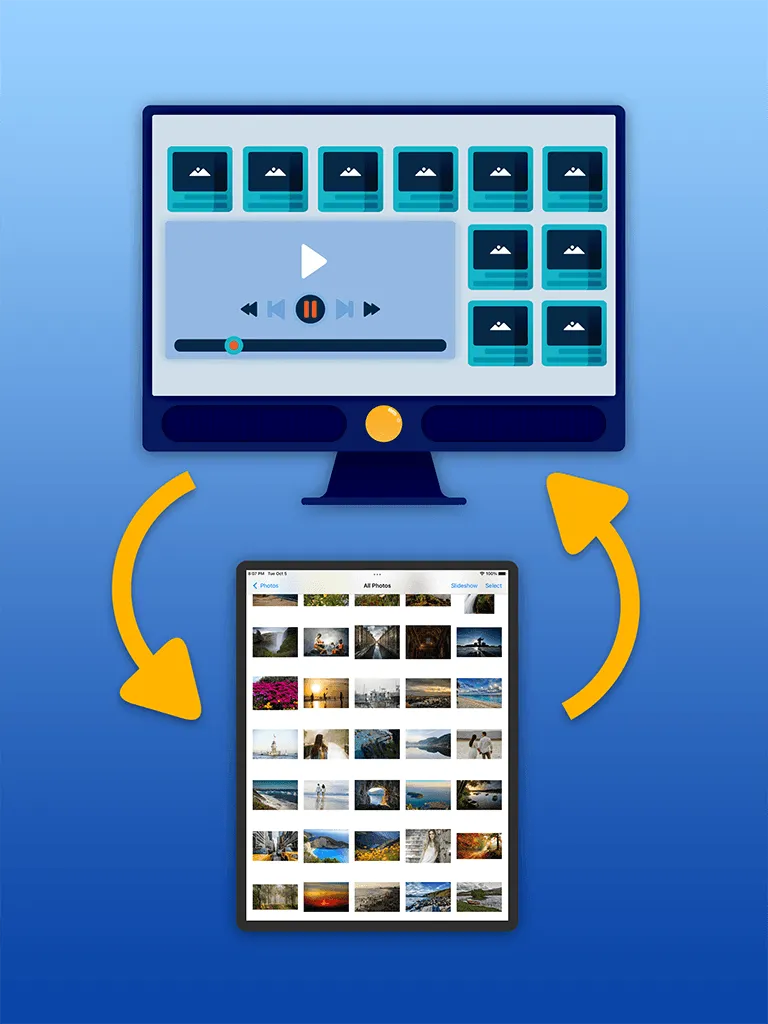
- Connectez l’iPhone et le PC au même réseau Wi-Fi de confiance. Lancez le transfert local dans File Sync sur le téléphone et ouvrez l’adresse affichée dans le navigateur du PC.
- Sélectionnez la photo et choisissez le format original en pleine résolution si ces options sont proposées. Évitez le redimensionnement et la conversion HEIC en JPEG pour ce premier essai.
- Dans l’Explorateur, extrayez l’image si elle est dans un ZIP. Faites un clic droit sur l’image, choisissez Propriétés, puis Détails. Comparez la date de prise de vue et les dimensions avec celles affichées sur l’iPhone.
Interprétez le résultat avant de copier l’album
| Résultat dans Windows | Marche à suivre |
|---|---|
| Date et dimensions identiques | Répétez avec des photos de plusieurs années. Dans la vue Détails, ajoutez la colonne Prise de vue pour les trier chronologiquement. |
| Création aujourd’hui, prise de vue correcte | La copie porte une nouvelle date dans le système de fichiers. Triez les photos selon la date de prise de vue. |
| Date de prise de vue vide | Vérifiez le même champ sur un JPEG de l’appareil dont la date est connue. Si seul le HEIC est concerné, vérifiez que Windows sait lire ce format avant de conclure à la perte des métadonnées. |
| Original correct, copie convertie différente | Archivez l’original. Vérifiez séparément la date et les dimensions du fichier converti. |
La date et la résolution ne vérifient que deux propriétés. Pour les Live Photos, les versions modifiées et les vidéos, vérifiez aussi que les éléments souhaités sont présents et lisibles. Gardez les originaux jusqu’à la vérification et à la création d’une sauvegarde séparée.
À propos de l’auteur
L’équipe Sixbytes s’appuie sur la documentation des produits et les recommandations actuelles des plateformes. Les guides consacrés à un produit précisent son lien avec Sixbytes et renvoient aux sources officielles lorsque le fonctionnement peut varier selon le système d’exploitation, la version de l’application ou la boutique.
À propos de Sixbytes