
Privacidad
Si elimino una app de bóveda de fotos, ¿perderé mis fotos?
Podrías perder las fotos almacenadas únicamente dentro de la bóveda. Revisa las opciones de respaldo, sincronización, exportación y recuperación antes de eliminar o reinstalar la app.
Eliminar una app de bóveda privada puede borrar de forma permanente las fotos y los videos que solo existen dentro de esa app. El contenido multimedia que ya exportaste a Fotos, Archivos, una computadora o un respaldo verificado debería permanecer en esa ubicación separada. Una cuenta de sincronización o un respaldo en la nube pueden hacer posible la recuperación, pero no debes dar por hecho ninguna de las dos cosas: reinstalar una app restaura el software, pero no necesariamente su biblioteca privada. Antes de eliminar cualquier cosa, identifica dónde están los originales, crea una segunda copia fuera de la app, abre varios archivos exportados y confirma las instrucciones de restauración de la propia app.
Detente si la bóveda contiene la única copia
No desinstales la app, borres sus datos, borres el celular ni lo entregues a cambio de otro hasta haber verificado otra copia legible de cada elemento importante.
El resultado depende de dónde esté almacenada cada foto
Términos como almacenamiento local, sincronización y respaldo describen sistemas diferentes:
| Método de almacenamiento | Qué puede ocurrir al eliminar la app | Qué verificar primero |
|---|---|---|
| Almacenamiento local exclusivo de la app | Eliminar la app puede borrar la única copia | Exporta los originales y ábrelos fuera de la bóveda |
| Fototeca del sistema | Las copias en Fotos de Apple o Google Fotos están separadas de la copia de la bóveda | Confirma que el elemento esté disponible en resolución completa y que pueda usarse |
| Sincronización en la nube | Puede seguir existiendo una copia remota, pero la eliminación puede propagarse en algunos sistemas de sincronización | Lee las reglas de eliminación de la app y revisa otro dispositivo con la sesión iniciada |
| Respaldo en la nube | Podría ser posible restaurar una copia de recuperación de una fecha determinada | Revisa el último respaldo exitoso y el proceso exacto de restauración |
| Exportación a una computadora o unidad externa | La copia exportada debería ser independiente de la app | Abre una muestra, revisa la cantidad de archivos y conserva una segunda copia |
La sincronización mantiene actualizada una biblioteca de trabajo en distintas ubicaciones. Eso significa que una eliminación también puede sincronizarse. Un respaldo es una copia de recuperación de un momento determinado. El almacenamiento local es simplemente información en el dispositivo; no es automáticamente un respaldo.
Usa esta lista de verificación antes de desinstalar
- Abre la bóveda y encuentra sus ajustes de almacenamiento, sincronización, respaldo, exportación y cuenta.
- Anota la cuenta o el método de recuperación que usa la app sin exponer el secreto en sí.
- Revisa la fecha y el estado del respaldo completado más reciente.
- Exporta las fotos y los videos importantes a una ubicación separada.
- Abre varios elementos exportados, incluido un video largo y una foto antigua.
- Compara la cantidad de elementos de la bóveda con la exportación o el respaldo cuando la app proporcione esas cantidades.
- Confirma que puedes iniciar sesión o restaurar en otro dispositivo antes de borrar el original.
- Administra por separado cualquier suscripción de pago.
Una exportación no queda verificada solo porque una barra de progreso llegó al 100 por ciento. Comprueba que los archivos se abran, que los videos se reproduzcan hasta el final y que el destino tenga suficiente espacio libre.
Eliminar, desinstalar sin borrar datos, archivar y quitar no son equivalentes
En iPhone y iPad, Eliminar app elimina la app. Apple también ofrece la opción de desinstalarla sin borrar sus datos, que elimina la app en sí, pero conserva sus documentos y datos. Quitar un ícono de la pantalla de inicio puede dejar la app instalada. Las instrucciones actuales de Apple también señalan que eliminar una app no cancela sus suscripciones. Consulta las instrucciones de Apple para eliminar apps.
En Android, desinstalar una app normalmente elimina sus datos. Algunos dispositivos permiten archivar las apps compatibles en su lugar; Google indica que archivar elimina el software y los archivos temporales, pero conserva el ícono de la app y los datos personales. Consulta la guía de Google sobre cómo desinstalar apps y archivar apps que no usas.
Los nombres de las opciones y su comportamiento pueden variar según la versión del sistema operativo y el fabricante. Si las fotos son importantes, considera que una desinstalación completa es destructiva hasta que la documentación del desarrollador de la app demuestre lo contrario.
Si ya eliminaste la app de bóveda
Actúa en un orden que evite sobrescribir una copia recuperable:
- No restablezcas el celular anterior. Si otro dispositivo todavía muestra la biblioteca, desconéctalo de los cambios automáticos hasta que comprendas cómo funciona la sincronización.
- Reinstala únicamente desde la ficha oficial de la tienda. Usa la misma Cuenta de Apple o Cuenta de Google que usaste originalmente.
- Inicia sesión con la misma cuenta dentro de la app, si tenías una. No crees una cuenta nueva con una dirección similar.
- Busca una opción de restauración específica de la app. Restaurar un dispositivo y restaurar un respaldo dentro de la app son procesos diferentes.
- Revisa los destinos independientes. Revisa Fotos, Archivos, Fotos en iCloud, Google Fotos, una computadora, el almacenamiento externo y cualquier exportación manual.
- Contacta al desarrollador antes de hacer experimentos repetidos. Proporciona la versión de la app, el modelo del celular, el sistema operativo, la fecha de eliminación y los detalles conocidos del respaldo. Nunca envíes una contraseña ni una clave de recuperación.
La recuperación puede ser imposible cuando la única copia estaba dentro de los datos locales eliminados de la app y no existe ningún respaldo ni exportación verificados. Un recibo de la tienda demuestra que tenías la app; no demuestra que la tienda de apps conserve tus fotos.
Los usuarios de Safety Photo+Video deben verificar el procedimiento de recuperación actual
Safety Photo+Video ofrece una bóveda privada de contenido multimedia y funciones opcionales de respaldo, pero el procedimiento aplicable depende de la plataforma, la versión de la app y las funciones que hayas activado. Su sitio oficial del producto y las páginas de las tiendas vinculadas son las fuentes autorizadas para consultar las instrucciones de restauración actuales.
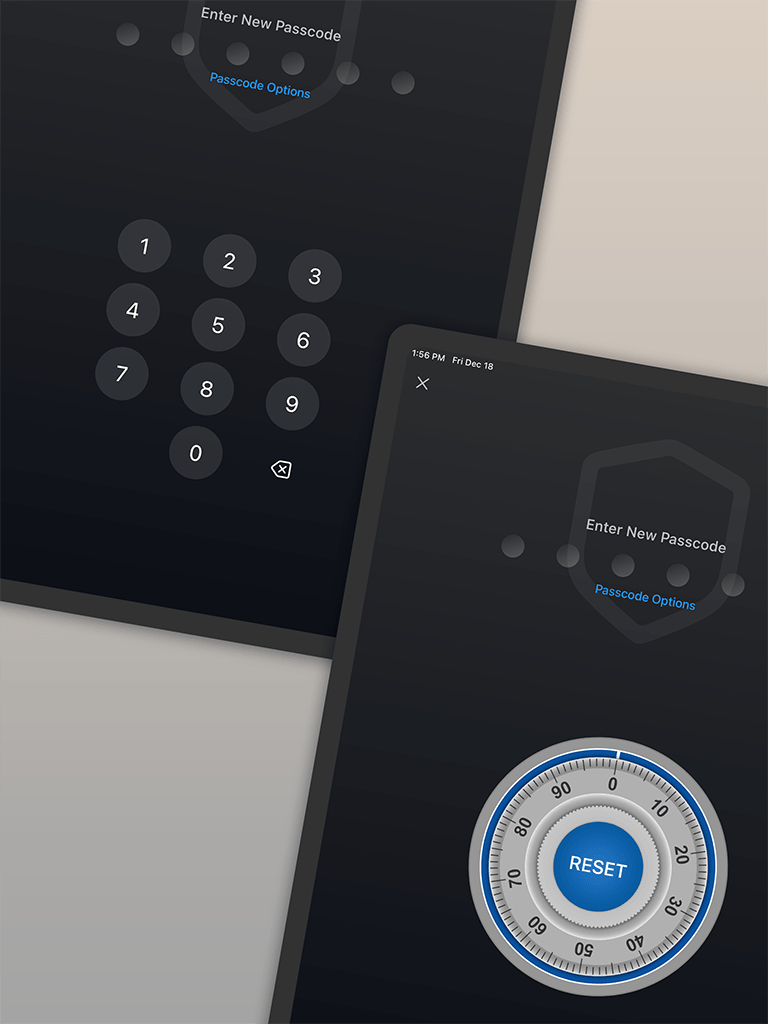
Si planeas dejar de usar cualquier bóveda, primero exporta el contenido, verifica la exportación, conserva el dispositivo anterior hasta comprobar que la nueva copia funciona y solo entonces elimina la app.
Preguntas frecuentes
¿Reinstalar una app de bóveda recupera las fotos?
Solo si la app puede volver a conectarse a una cuenta de sincronización intacta, restaurar un respaldo compatible o recuperar datos conservados por el sistema operativo. Reinstalar la app por sí solo no vuelve a crear los archivos que estaban almacenados únicamente en los datos eliminados de la app.
¿Quitar una app de la pantalla de inicio es lo mismo que eliminarla?
No. Quitar una app de iPhone de la pantalla de inicio puede dejarla instalada, mientras que Eliminar app la elimina. Desinstalar sin eliminar los datos también es diferente, porque iOS conserva los documentos y los datos para una reinstalación posterior.
¿Debo cancelar una suscripción antes de eliminar una app de bóveda?
Si ya no necesitas la suscripción, adminístrala por separado en la tienda de apps correspondiente. Eliminar una app de iPhone o iPad no cancela automáticamente sus suscripciones dentro de la app.
Sobre el autor
El equipo de Sixbytes se basa en la documentación de los productos y en las recomendaciones actuales de las plataformas. Las guías específicas de cada producto explican su relación con Sixbytes y enlazan a fuentes oficiales cuando el funcionamiento puede variar según el sistema operativo, la versión de la aplicación o la tienda.
Acerca de Sixbytes