
Gestión de archivos
Cómo transferir fotos de un iPhone a una PC de forma inalámbrica
Transfiere fotos de un iPhone a una PC con Windows mediante Fotos en iCloud o un procedimiento local por Wi-Fi mediante navegador y luego verifica los originales antes de eliminar cualquier cosa.
Las opciones inalámbricas más sencillas son Fotos en iCloud para una biblioteca que se mantiene sincronizada o una app de transferencia por Wi-Fi local para hacer una copia directa una sola vez. Usa iCloud para Windows cuando quieras tener disponibles en la PC las fotos seleccionadas de Fotos en iCloud y tengas suficiente almacenamiento en iCloud. Usa Wi-Fi local cuando ambos dispositivos estén en una red de confianza y prefieras no subir el contenido de la transferencia a una nube externa. Sea cual sea el método que elijas, copia los archivos en una carpeta de la PC con fecha, abre varios originales y videos largos, compara las cantidades y respalda la copia de la PC antes de eliminar cualquier cosa del iPhone.
Elige el método según el resultado que buscas
| Objetivo | Mejor punto de partida | Consideración |
|---|---|---|
| Mantener una biblioteca disponible en el iPhone y la PC | Fotos en iCloud con iCloud para Windows | Usa almacenamiento en la nube y sincronización |
| Hacer una copia local una sola vez | Transferencia mediante navegador por Wi-Fi local | Requiere que ambos dispositivos estén en la misma red de confianza |
| Mover una biblioteca muy grande de forma confiable | Importación por USB | Requiere un cable, pero evita la inestabilidad del Wi-Fi |
| Crear un respaldo independiente | Copiar los originales verificados en una carpeta de la PC que tenga un respaldo independiente | Requiere almacenamiento y un plan de conservación |
No consideres que el hecho de que algo esté “visible en la PC” sea prueba de un respaldo independiente. Una vista sincronizada aún puede reflejar eliminaciones posteriores.
Método 1: Usa Fotos en iCloud en Windows
Apple indica que Fotos en iCloud almacena fotos y videos originales en resolución completa en iCloud y los pone a disposición de las PC. La guía actual de transferencia de Apple remite a los usuarios de Windows a iCloud para Windows cuando Fotos en iCloud está activado. Consulta la guía de Apple para transferir de un iPhone a una PC y qué respalda iCloud.
El proceso general es:
- En el iPhone, abre Configuración, toca tu nombre y luego iCloud y Fotos.
- Confirma que Sincronizar este iPhone esté activado y que la carga haya finalizado.
- Instala iCloud para Windows mediante la vía oficial de Apple.
- Inicia sesión con la misma Cuenta de Apple.
- Activa Fotos en iCloud y elige el comportamiento de la carpeta de Windows que necesites.
- Espera a que se descarguen los originales seleccionados antes de desconectar o eliminar cualquier cosa.
Si el objetivo es tener un respaldo, copia los originales descargados en otra carpeta que tenga su propio respaldo. Eliminar un elemento de una biblioteca de Fotos en iCloud puede eliminarlo de todos los dispositivos en los que hayas iniciado sesión.
Método 2: Transfiere mediante un navegador por Wi-Fi local
Una app de transferencia local puede mostrar una dirección de red privada que abres en el navegador de la PC:
- Conecta el iPhone y la PC a la misma red Wi-Fi de confianza.
- Abre la app de transferencia y otorga únicamente el acceso a Fotos que necesite.
- Inicia su modo de transferencia por Wi-Fi o web.
- Ingresa la dirección local que se muestra en el navegador de la PC.
- Selecciona un pequeño lote de prueba y descárgalo en una carpeta nueva con fecha.
- Abre los originales transferidos y compara los nombres, las dimensiones, la duración y la cantidad.
- Transfiere el resto en lotes manejables.
- Detén el servidor de transferencia en la app cuando termines.
No uses este procedimiento en una red Wi-Fi pública o que no sea de confianza. El Firewall de Windows, el aislamiento de la red de invitados, una VPN o el uso de bandas Wi-Fi diferentes pueden impedir la detección local.
Usa File Sync para la transferencia local
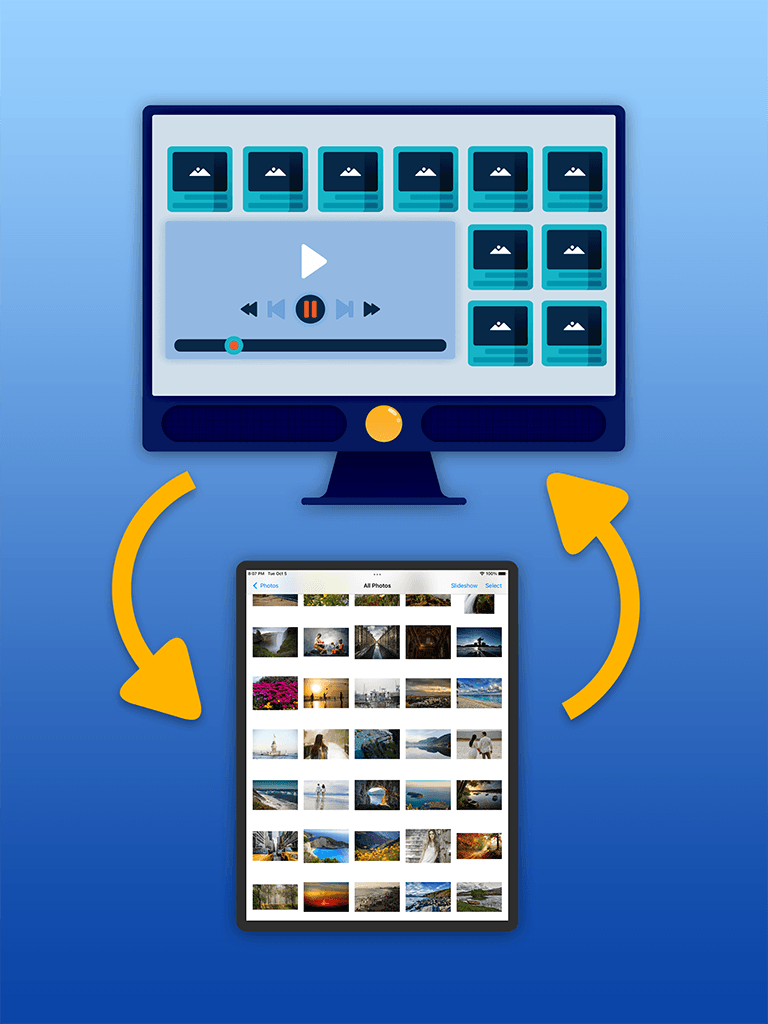
File Sync es una app de Sixbytes para transferir fotos, videos, documentos, música y otros archivos entre un celular y una PC con Windows o una Mac. Sus fichas actuales describen la transferencia mediante navegador por Wi-Fi local, la transferencia por USB, la transferencia de fotos en resolución completa, la conservación de metadatos en los procedimientos compatibles de Android y la administración local de archivos. Los detalles varían según la plataforma, así que verifica la ficha actual en App Store y la ficha actual en Google Play.
Alcance de la verificación
Estos pasos se basan en la documentación actual de Apple, Microsoft y las fichas de Sixbytes en las tiendas. No se realizaron pruebas comparativas de velocidad ni de comportamiento de las transferencias en todos los modelos de iPhone, versiones de Windows, routers y versiones de las apps.
Usa USB como alternativa de recuperación
Si el Wi-Fi es poco confiable, Microsoft recomienda conectar el celular desbloqueado con un cable USB que permita transferir datos, abrir Fotos en Windows, elegir Importar y seleccionar el dispositivo conectado. Si Fotos en iCloud está activado y los originales no están almacenados localmente en el iPhone, Microsoft remite a los usuarios a iCloud para Windows. Consulta las instrucciones actuales de importación de Microsoft.
USB suele ser más sencillo para una primera copia de toda la biblioteca. La transferencia inalámbrica es práctica para lotes más pequeños que se transfieren con regularidad.
Conserva la calidad y los metadatos
Antes de eliminar la copia del celular, revisa que:
- Las dimensiones en píxeles y el tamaño del archivo sean razonables.
- Los videos largos se reproduzcan hasta el final con audio.
- Los archivos HEIC, HEVC y RAW, las Live Photos y los elementos editados funcionen como se espera en tu software de Windows.
- Las fechas de captura y los metadatos de ubicación estén presentes cuando los necesites.
- Un archivo exportado representativo se pueda copiar de vuelta y abrir.
Algunas herramientas de Windows muestran los formatos de Apple de manera diferente incluso cuando el archivo original se transfirió correctamente. Conserva el original hasta confirmar que tu procedimiento de visualización o edición funcione.
Soluciona problemas de una transferencia por Wi-Fi local
Si el navegador no puede conectarse:
- Confirma que ambos dispositivos usen la misma red y que no sea una red de invitados.
- Mantén la app del iPhone abierta y la pantalla encendida.
- Vuelve a ingresar la dirección local completa, incluido su puerto.
- Desconecta temporalmente una VPN que bloquee el acceso a la red local.
- Concede el permiso de Red local a la app en el iPhone.
- Revisa el Firewall de Windows y la configuración de aislamiento de clientes del router.
- Prueba con un lote más pequeño o acércate al router.
- Usa USB en lugar de debilitar la seguridad de la red para forzar una conexión.
Termina con una copia verificada en la PC
Crea una carpeta de destino con fecha, como Pictures/iPhone import/2026-07-23, mantén los lotes separados hasta verificarlos y registra los elementos que hayan fallado. Respalda esa carpeta en otro dispositivo o servicio. Solo entonces decide si quieres eliminar los originales del iPhone o de la biblioteca sincronizada de Fotos.
Preguntas frecuentes
¿Puedo transferir fotos de un iPhone a una PC sin iCloud?
Sí. Una app de transferencia por Wi-Fi local puede poner los archivos seleccionados a disposición de un navegador en la misma red, y la importación por USB es una alternativa de respaldo. Confirma que el método exporte los archivos originales y no requiera subirlos a un servicio externo.
¿Fotos en iCloud crea un respaldo independiente en la PC?
No por sí solo. Fotos en iCloud es una biblioteca sincronizada. Copia los originales importantes en una carpeta de la PC que tenga un respaldo independiente si necesitas protección contra la eliminación sincronizada o la pérdida de la cuenta.
¿Por qué faltan algunas fotos del iPhone al importar en Windows?
Es posible que solo existan en iCloud, que el celular esté bloqueado, que la transferencia no tenga permiso de acceso a Fotos o que la red local bloquee las conexiones entre dispositivos. Revisa el estado de descarga de iCloud y realiza la transferencia en lotes más pequeños.
Sobre el autor
El equipo de Sixbytes se basa en la documentación de los productos y en las recomendaciones actuales de las plataformas. Las guías específicas de cada producto explican su relación con Sixbytes y enlazan a fuentes oficiales cuando el funcionamiento puede variar según el sistema operativo, la versión de la aplicación o la tienda.
Acerca de Sixbytes