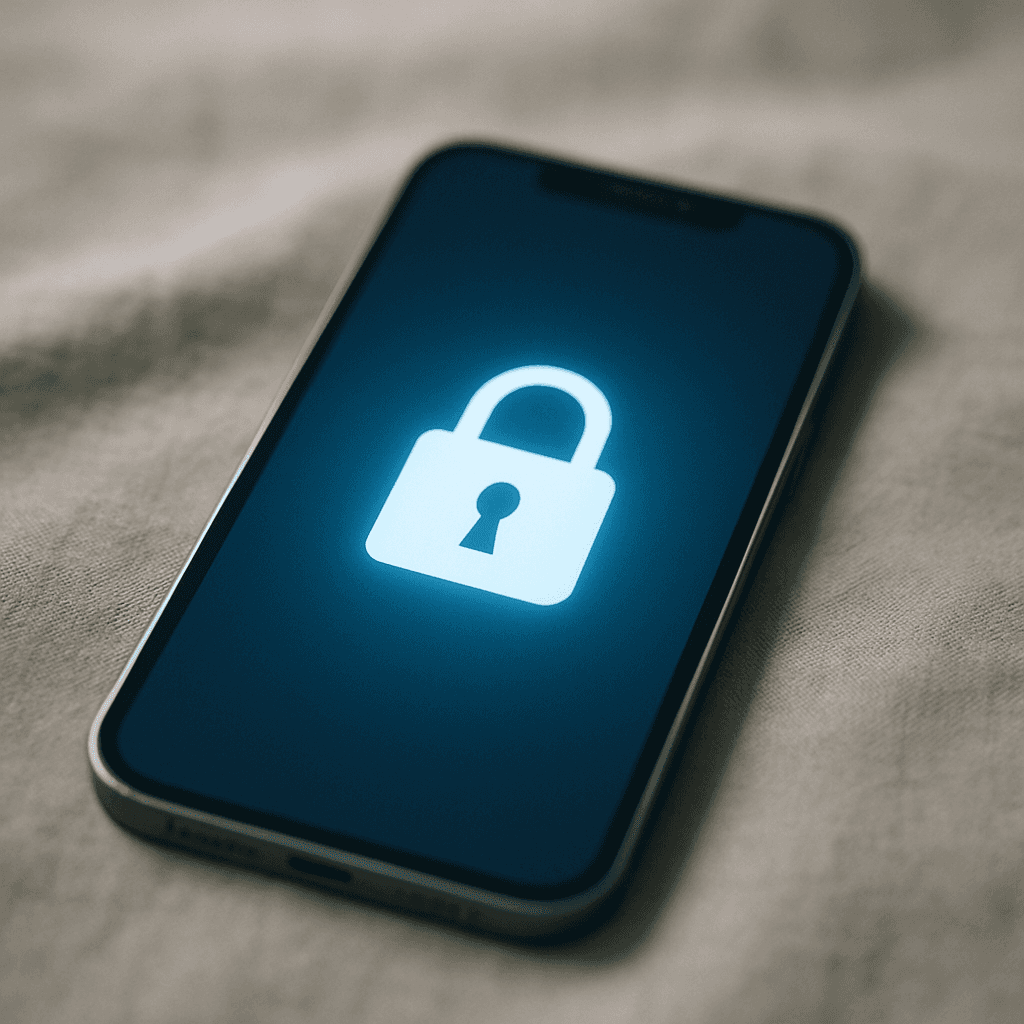
Seguridad
Bloquear notas en iPhone
Una guía práctica para guardar notas privadas, listas sensibles e información personal de forma más segura en iPhone.

Las notas pueden contener datos de cuentas, información médica, reflexiones privadas, instrucciones de recuperación o trabajo confidencial. Bloquearlas es útil, pero el bloqueo es solo una parte del flujo de trabajo. Los títulos, las vistas previas, los archivos adjuntos, la sincronización, las copias de seguridad, el uso compartido y la eliminación pueden exponer información fuera de la nota protegida.
Decide qué necesita una protección mayor
Reserva el almacenamiento con bloqueo para la información cuya exposición accidental tendría consecuencias. Las listas de compras comunes y las notas públicas de proyectos rara vez necesitan esos pasos adicionales. Los diarios privados, los datos de identidad, los registros de salud y los planes sensibles generalmente sí.
Evita usar una app de notas como administrador de contraseñas. Un administrador de contraseñas especializado está diseñado para generar, guardar y autocompletar credenciales de forma segura. Las notas bloqueadas son más adecuadas para el contexto sensible que no corresponde guardar en una herramienta especializada.
Elige un espacio privado bien definido
Notas de Apple puede bloquear notas individuales, mientras que una app especializada en notas privadas crea una biblioteca separada. La primera opción ofrece una integración familiar; la segunda crea una separación visual más marcada respecto al contenido cotidiano. Elige el modelo que sea más probable que uses de manera constante.
Revisa dónde guarda la app sus datos y si los sincroniza automáticamente. Lee cómo funciona la recuperación antes de trasladar información importante. Una contraseña olvidada, una app eliminada o un celular de reemplazo pueden tener consecuencias muy distintas según el diseño.
Haz una prueba con una nota común
Bloquea, cierra, busca, exporta y recupera una nota de prueba inofensiva antes de incorporar información sensible al flujo de trabajo.
Usa una autenticación sólida
Comienza con un código de acceso seguro para el iPhone y activa Face ID para desbloquearlo con facilidad. Si la app de notas admite una contraseña o un código independiente, evita reutilizar el código de acceso del dispositivo. Guarda la información de recuperación de forma segura fuera de la biblioteca de notas privadas.
Configura la app para que se bloquee rápidamente. Prueba cambiar de app, bloquear el celular, reiniciarlo y provocar un fallo de autenticación biométrica. Face ID normalmente recurre a un código de acceso como alternativa, por lo que esa alternativa merece el mismo cuidado que el acceso biométrico.
No compartas el código de acceso de tu dispositivo a la ligera. Puede desbloquear credenciales guardadas y apps que dependen de la misma autenticación del sistema, además de la pantalla de inicio.
Reduce las filtraciones fuera de la nota
Una nota cuyo contenido está bloqueado aún puede revelar un título como “Diagnóstico médico” o “Recuperación bancaria”. Usa títulos neutros pero reconocibles. Revisa si aparecen fragmentos en las búsquedas, los widgets, las notificaciones, las listas de elementos recientes o la vista previa de multitarea.
Los archivos adjuntos necesitan atención por separado. Una foto o un PDF insertado en una nota bloqueada puede seguir existiendo en Fotos, Archivos, Descargas, el correo electrónico o una app de escaneo. Bloquear la nota no elimina ni protege esos originales.
Elige qué se debe sincronizar
La sincronización es útil cuando las notas deben estar disponibles en un iPhone, iPad o Mac. También amplía el perímetro de seguridad para incluir la cuenta y todos los dispositivos conectados. Usa una contraseña única para la cuenta, activa la autenticación multifactor y elimina los dispositivos que ya no te pertenecen.
Las notas almacenadas solo de forma local reducen la cantidad de copias, pero aumentan la posibilidad de una pérdida permanente tras un daño, robo o restablecimiento. Para la información irremplazable, elige una copia de seguridad protegida o realiza deliberadamente una exportación cifrada y prueba que pueda restaurarse.
La sincronización no siempre permite recuperar información
Eliminar o modificar una nota sincronizada puede actualizarla en todos los dispositivos. Revisa si hay elementos eliminados recientemente o un historial de versiones y averigua cuánto tiempo se conservan.
Organiza y elimina la información de manera deliberada
Usa nombres generales para las carpetas en lugar de etiquetas sensibles. Mantén cada nota centrada en un tema para que sea más fácil encontrar y eliminar los datos desactualizados. Agrega fechas cuando el contexto sea importante, en particular para registros de salud, legales o de proyectos.
Cuando una nota deje de ser útil, elimínala y revisa las carpetas de elementos eliminados recientemente. Elimina las exportaciones duplicadas y los archivos adjuntos de otras apps. Si compartiste la nota, recuerda que eliminar tu copia no puede revocar el acceso al texto que alguien más haya copiado.
Revisa la configuración periódicamente
- Confirma que Face ID y el bloqueo automático sigan funcionando.
- Revisa la configuración de búsquedas, notificaciones, widgets y vistas previas.
- Elimina los dispositivos antiguos y los permisos innecesarios.
- Elimina la información que ya no está vigente y los archivos adjuntos redundantes.
- Verifica los datos de recuperación de las notas importantes.
Un bloqueo protege el acceso, no todo el ciclo de vida
Considera cómo se crea, muestra, sincroniza, comparte, respalda y elimina una nota. La privacidad depende de cada etapa.
Un buen sistema de notas privadas debería funcionar sin contratiempos. La información sensible tiene un lugar bien definido, abrirla es rápido pero deliberado, las vistas previas revelan poco y entiendes qué sucede si pierdes el celular o la contraseña.
Sobre el autor
El equipo de Sixbytes se basa en la documentación de los productos y en las recomendaciones actuales de las plataformas. Las guías específicas de cada producto explican su relación con Sixbytes y enlazan a fuentes oficiales cuando el funcionamiento puede variar según el sistema operativo, la versión de la aplicación o la tienda.
Acerca de Sixbytes